Excel Shortcut Keys: ৯০% মানুষ যে ১২টা ট্রিক জানে না
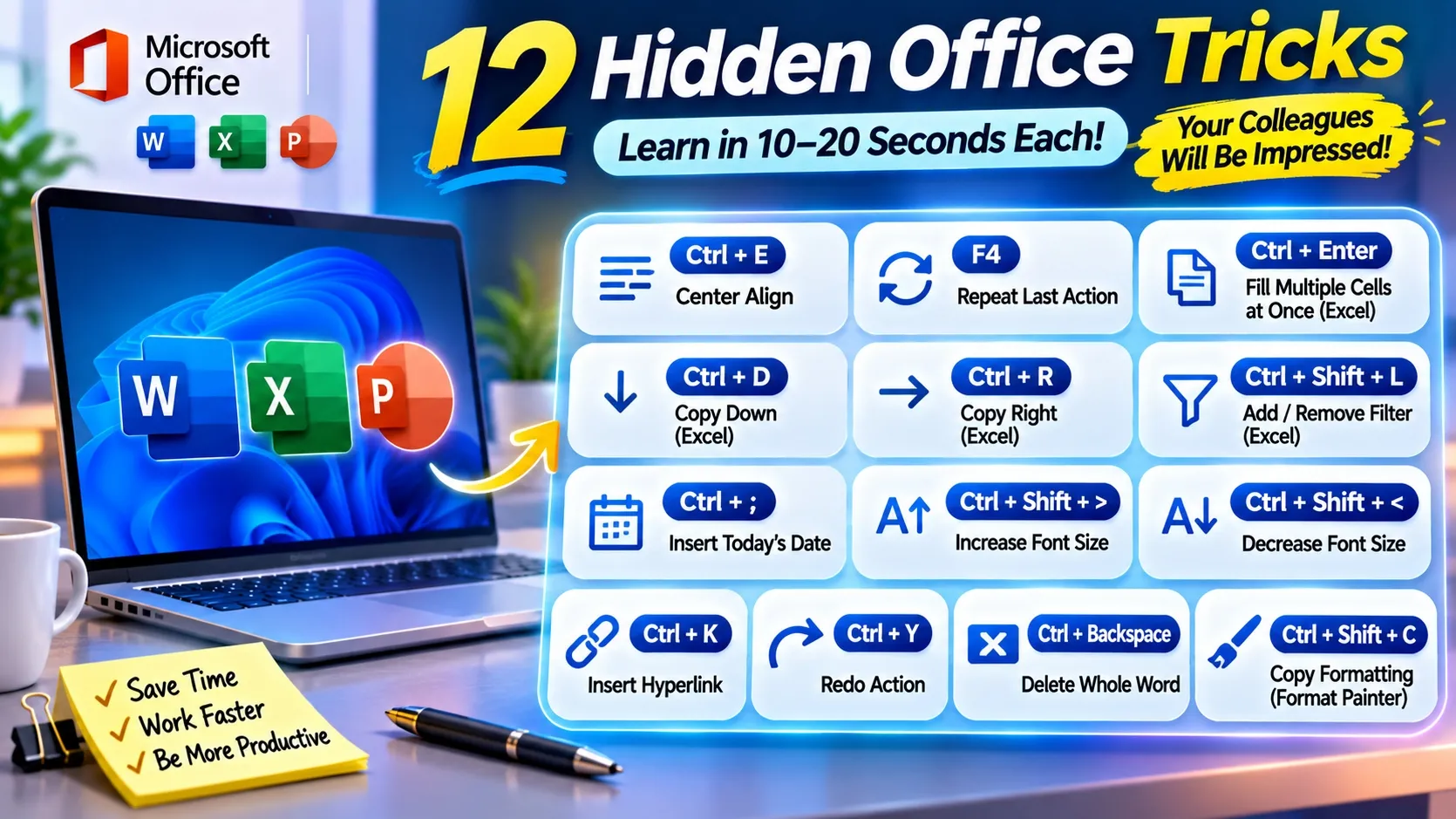
Ctrl+E, F4, Ctrl+Enter সহ ১২টা লুকানো ট্রিক, প্রতিটা ১০–২০ সেকেন্ডে শিখে ফেলুন। কলিগ অবাক হবে!
Table of Contents (17 Sections)
Official Genuine Software Featured in this Guide

Excel shortcut keys শেখার সবচেয়ে মজার গাইড এটা: প্রচলিত Ctrl+C, Ctrl+V বাদ দিয়ে শুধু সেই ট্রিকগুলো, যেগুলো বেশিরভাগ মানুষ জানেই না।
Ctrl + C আর Ctrl + V সবাই জানে। সেগুলো নিয়ে আজ কথা বলব না। আজ আছে সেই ১২টা ট্রিক, যেগুলো দেখে আপনার কলিগ বলবে, "ভাই, এটা কীভাবে করলেন?!" 😎
প্রতিটা ট্রিক পড়তে সময় লাগবে ১০–২০ সেকেন্ড। ভিডিও দেখার চেয়ে দ্রুত, আর হাতে-কলমে চেষ্টা করলে সাথে সাথেই কাজে লাগবে।
Ctrl + E, F4 আর Ctrl + Enter শিখলেই আপনার রোজকার কাজের সময় অনেকটা কমে যাবে। বাকিগুলো বোনাস।🔥 ট্রিক ১–৪: টাইপিং বাঁচানোর জাদু#
১. Ctrl + E: এক্সেল নিজেই প্যাটার্ন বুঝে নেয় (Flash Fill)#
Rahim Uddin। B1 ঘরে নিজে হাতে লিখুন Rahim। পরের ঘরে গিয়ে চাপুন Ctrl + E। বাকি সব নামের প্রথম অংশ এক্সেল নিজেই বের করে দেবে! ইমেইল থেকে ইউজারনেম, নামের আদ্যক্ষর, ফোন নম্বর সাজানো, সবখানেই চলে।Excel 2013 বা তার পরের ভার্সনে কাজ করে। প্যাটার্ন না ধরলে আরেকটা ঘর হাতে লিখে আবার চেষ্টা করুন।
২. Alt + ↓ : আগে লেখা শব্দ ড্রপডাউনে বেছে নিন#
Alt + ↓ চাপুন। ওই কলামে আগে যা লেখা হয়েছে তার লিস্ট ভেসে উঠবে। বানান ভুলও কমবে, সময়ও বাঁচবে।৩. Ctrl + ; আর Ctrl + Shift + ; : আজকের তারিখ ও সময়#
Ctrl + ; দিলে আজকের তারিখ বসে, Ctrl + Shift + ; দিলে এখনকার সময়। এগুলো স্থির (static) থাকে, কাল খুললে বদলাবে না, ইনভয়েস বা লগ রাখার জন্য পারফেক্ট। আর যে তারিখ প্রতিদিন নিজে বদলাবে, সেটার জন্য =TODAY() লিখুন।৪. Alt + Enter : এক ঘরের ভেতরেই নতুন লাইন#
Alt + Enter চাপুন, একই ঘরের ভেতর নতুন লাইন শুরু হবে। (ঘরে Wrap Text অন থাকলে ভালো দেখায়।)🚀 ট্রিক ৫–৮: ঘুরে বেড়ানো আর বাছাই করার সুপারপাওয়ার#
৫. Ctrl + Home / Ctrl + End : ডেটার শুরু আর শেষে টেলিপোর্ট#
Ctrl + Home সোজা A1 এ নিয়ে যায়, Ctrl + End নিয়ে যায় ব্যবহৃত অংশের শেষ ঘরে। আর Ctrl + Shift + End চাপলে বর্তমান ঘর থেকে শেষ পর্যন্ত সব সিলেক্ট হয়ে যায়। বিশাল ফাইলে স্ক্রল করে হাত ব্যথা করার দিন শেষ!৬. ফাঁকা ঘর এক চালে ভরার ট্রিক#
১) পুরো কলাম সিলেক্ট করুন → ২)
Ctrl + G → Special → Blanks → OK → ৩) এখন কিছু ক্লিক না করে টাইপ করুন = এবং চাপুন ↑ → ৪) Ctrl + Enter। সব ফাঁকা ঘর উপরের মান দিয়ে ভরে যাবে। 🎯শেষে কলামটা কপি করে Paste Values করে নিন, নইলে ফর্মুলা থেকে যাবে।
৭. Ctrl + Enter : একসাথে অনেক ঘরে একই জিনিস#
Ctrl + Enter চাপুন। সিলেক্ট করা সবগুলো ঘরে একসাথে বসে যাবে।৮. F4 : দুই নম্বর সুপারপাওয়ার#
F4 চাপুন। প্রতিবার চাপলে এটা $A$1 → A$1 → $A1 → A1 এভাবে ঘুরবে। ফর্মুলা নিচে টানলে রেফারেন্স সরে যাওয়ার সমস্যা এক চাপেই শেষ।ফর্মুলার বাইরে:
F4 আপনার শেষ কাজটা (যেমন রং দেওয়া, রো ডিলিট) আবার করে দেয়।🧠 ট্রিক ৯–১২: প্রো লেভেল#
৯. Ctrl + ` : সব ফর্মুলা এক নজরে#
~ কী (Esc এর নিচে) এর সাথে Ctrl চাপলে পুরো শিটে মান না দেখিয়ে ফর্মুলাগুলো দেখায়। অন্যের বানানো ফাইল বুঝতে বা ভুল খুঁজতে দারুণ। আবার চাপলে আগের অবস্থায়।১০. Ctrl + [ আর Ctrl + ] : ফর্মুলার উৎস ও গন্তব্যে লাফ#
Ctrl + [ চাপুন, এক্সেল দেখিয়ে দেবে ফর্মুলাটা কোন কোন ঘর থেকে ডেটা নিচ্ছে। উল্টো দিকে Ctrl + ] দেখায় এই ঘরের মান আর কোথায় কোথায় ব্যবহার হচ্ছে।১১. ডাবল ক্লিকের তিন জাদু#
- Fill Handle এ ডাবল ক্লিক: ঘরের ডান-নিচের ছোট চৌকো ডটে ডাবল ক্লিক করুন, ফর্মুলা পাশের ডেটার শেষ পর্যন্ত নিজে নিজে নেমে যাবে।
- কলামের বর্ডারে ডাবল ক্লিক: কলামের নামের ডানের দাগে ডাবল ক্লিক করলে চওড়া ঠিকঠাক ফিট হয়ে যায় (AutoFit)।
- Format Painter এ ডাবল ক্লিক: তুলির আইকনে ডাবল ক্লিক করলে যতগুলো খুশি জায়গায় ফরম্যাট বসাতে পারবেন, শেষে Esc চাপুন।
১২. Ctrl + Alt + V → V : শুধু মান পেস্ট (Paste Values)#
Ctrl + Alt + V চাপুন, তারপর V আর Enter। শুধু মান বসবে, ফর্মুলা বা ফরম্যাট নয়।🎁 বোনাস: Alt চাপলেই কীবোর্ড "ম্যাজিক মোড"#
শুধু Alt চেপে ছেড়ে দিন। রিবনের প্রতিটা ট্যাব আর বাটনের উপরে ছোট ছোট অক্ষর/সংখ্যা দেখা যাবে। ওই অক্ষরগুলো ক্রমান্বয়ে চাপলেই সেই বাটন চলে। কিছু মজার উদাহরণ:
| কাজ | কীবোর্ড |
|---|---|
| Freeze Panes (হেডার আটকানো) | Alt → W → F → F |
| AutoFit Column Width | Alt → H → O → I |
| Filter অন/অফ | Ctrl + Shift + L |
| AutoSum | Alt + = |
| পুরো কলাম / রো সিলেক্ট | Ctrl + Space / Shift + Space |
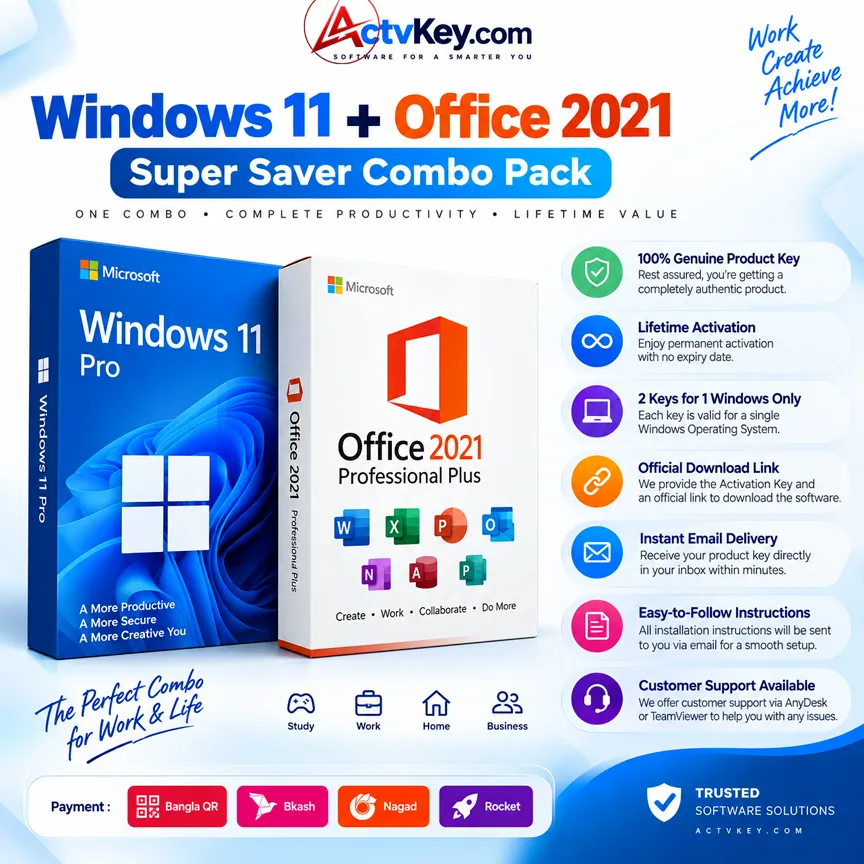
Ctrl এর জায়গায় ⌘ Command চলে। তবে কিছু (যেমন Alt সিকোয়েন্স) আলাদা, তাই Mac এ একটু পরীক্ষা করে নিন।Ctrl + E, F4, Ctrl + Enter। কালকে কমেন্টে জানান কতটা সময় বাঁচল! 😉পাইরেটেড Excel এ ফাইল করাপ্ট হওয়া, সিকিউরিটি ঝুঁকি আর আপডেট না পাওয়ার ভয় থাকে। ActvKey থেকে জেনুইন অফিস লাইসেন্স নিন, ইনস্ট্যান্ট ডেলিভারি আর রিমোট সেটআপ সাপোর্টসহ।
[প্রোডাক্ট দেখুন →]❓ সচরাচর জিজ্ঞাসা (FAQ)#
১. শর্টকাট কাজ করছে না কেন?
ল্যাপটপে অনেক সময় F-কী গুলো ভলিউম/ব্রাইটনেসের কাজ করে। তখন Fn চেপে F4, F2 দিয়ে দেখুন।
২. Ctrl + E পুরনো এক্সেলে কেন নেই?
Flash Fill এসেছে Excel 2013 এ। এর আগের ভার্সনে LEFT, MID ফর্মুলা ব্যবহার করতে হবে (পরের পর্বে আছে)।
৩. Google Sheets এ কি এই শর্টকাটগুলো চলবে?
কিছু চলবে (Ctrl + Enter, Ctrl + ;), কিছু চলবে না। মূলত এই গাইড Microsoft Excel এর জন্য।
Frequently Asked Questions
Clear answers to common questions regarding this guide, installation requirements, and genuine activation.
01
১. শর্টকাট কাজ করছে না কেন?
ল্যাপটপে অনেক সময় F-কী গুলো ভলিউম/ব্রাইটনেসের কাজ করে। তখন Fn চেপে F4, F2 দিয়ে দেখুন।
02
২. Ctrl + E পুরনো এক্সেলে কেন নেই?
Flash Fill এসেছে Excel 2013 এ। এর আগের ভার্সনে LEFT, MID ফর্মুলা ব্যবহার করতে হবে।
03
৩. Google Sheets এ কি এই শর্টকাটগুলো চলবে?
কিছু চলবে (Ctrl + Enter, Ctrl + ;), কিছু চলবে না। মূলত এই গাইড Microsoft Excel এর জন্য।
ActvKey Tech Team
Microsoft Certified SpecialistCertified technical specialist dedicated to genuine software licensing, cybersecurity protection, and error-free operating system installation. Reviewed by the ActvKey Technical Quality Assurance Board.