Excel IF Formula: IF, SUMIF, COUNTIF শেখার সহজ বাংলা গাইড
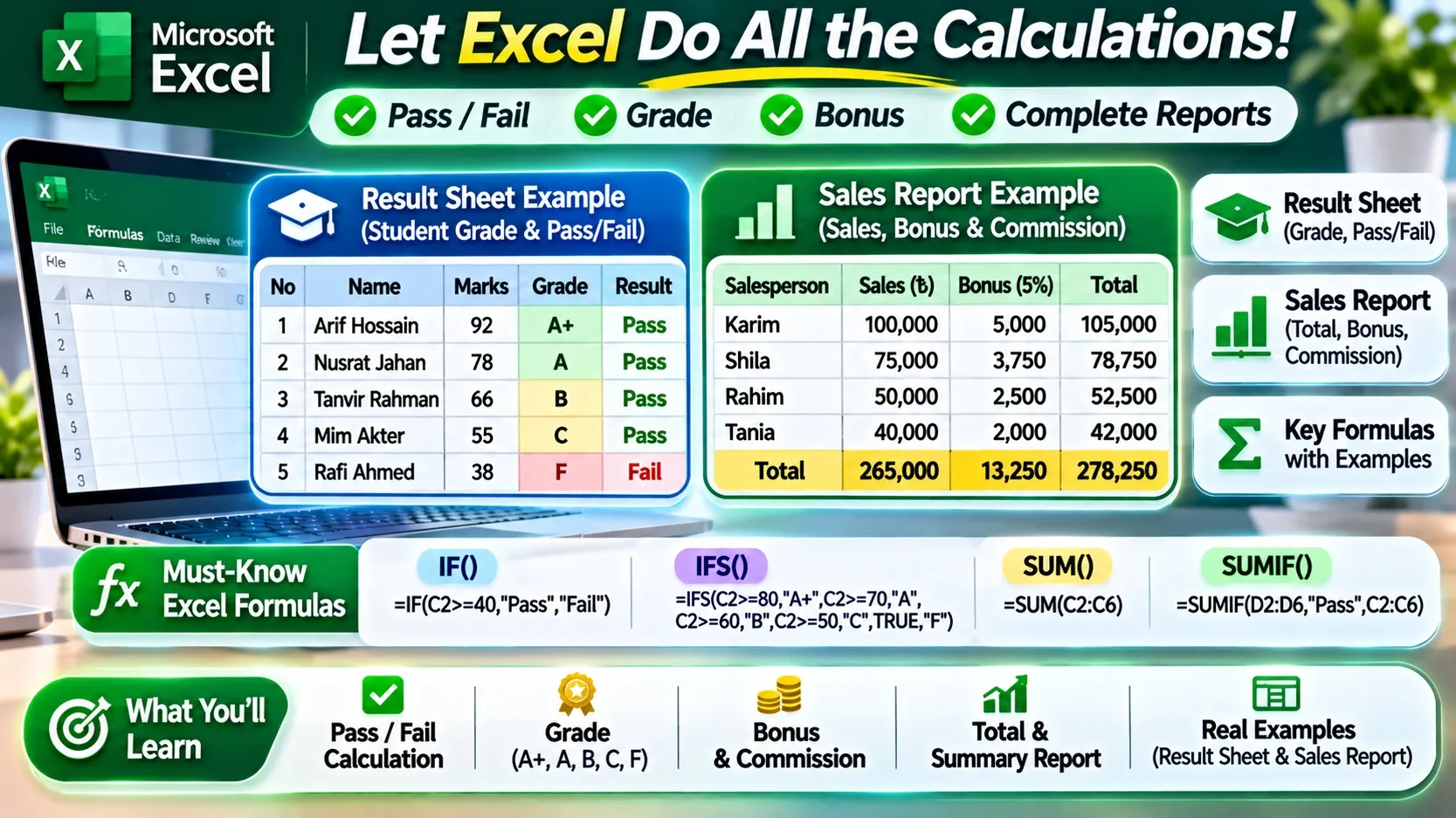
পাস-ফেল, গ্রেড, বোনাস, সব হিসাব এক্সেলকে দিয়ে করিয়ে নিন। রেজাল্ট শিট ও সেলস রিপোর্টের বাস্তব উদাহরণসহ।
Table of Contents (13 Sections)
Official Genuine Software Featured in this Guide


Excel IF formula শিখলে এক্সেল নিজেই পাস-ফেল, গ্রেড আর বোনাসের সিদ্ধান্ত নিতে পারে। সাথে SUMIF, COUNTIF আর IFS এর সহজ ব্যাখ্যা।
একটা কল্পনা: আপনার রেজাল্ট শিটে ২০০ জন ছাত্র, আপনি প্রতিটার পাশে হাতে লিখছেন "Pass" বা "Fail"। 😰 এক্সেলকে বলুন, "৪০ এর নিচে হলে Fail লেখো", সে এক সেকেন্ডে সব করে দেবে।
এই পর্বে আছে এক্সেলের "সিদ্ধান্ত নেওয়ার" ফাংশনগুলো: IF, IFS, SUMIF, COUNTIF, AVERAGEIF, IFERROR। উদাহরণগুলো রেজাল্ট, সেলস আর বেতনের হিসাব থেকে নেওয়া।
IF দিয়ে সিদ্ধান্ত, SUMIF/COUNTIF দিয়ে শর্তসহ যোগ-গোনা, আর একাধিক শর্ত হলে নামের শেষে S বসান: SUMIFS, COUNTIFS।🤔 ১. IF: এক্সেলের "যদি... তাহলে..."#
মানে: B2 ৪০ বা বেশি হলে "Pass", নাহলে "Fail"। তিনটা অংশ: শর্ত, হ্যাঁ হলে কী, না হলে কী।
AND আর OR: একাধিক শর্ত একসাথে#
যেকোনো একটা হলেই চলবে (OR):
🪜 ২. নেস্টেড IF বনাম IFS (গ্রেড বের করা)#
পুরনো ঘোড়া: IF এর ভেতর IF#
নতুন স্টাইল: IFS (Excel 2019+)#
TRUE,"F" মানে "উপরের কোনোটা না মিললে F"। এটা না দিলে কিছু না মিললে #N/A আসবে।➕ ৩. SUMIF: শর্ত মিললে যোগ#
সেলস শিটে A কলামে এলাকা (Dhaka, Chattogram...), B কলামে বিক্রি। শুধু ঢাকার মোট বিক্রি:
গঠন: কোথায় শর্ত দেখব → শর্তটা কী → কোথা থেকে যোগ করব।
SUMIFS: একাধিক শর্ত (S যোগ হলো)#
শর্তে তুলনা চিহ্ন ও ওয়াইল্ডকার্ড#
- ১০,০০০ এর বেশি বিক্রি:
=SUMIF(B2:B100,">10000") - নামে "Pro" আছে এমন সবকিছু:
=SUMIF(A2:A100,"*Pro*",B2:B100)(তারকা চিহ্ন মানে যেকোনো লেখা) - ঘরের মানের সাথে তুলনা:
=SUMIF(B2:B100,">"&F1)(F1 এর চেয়ে বেশি; তুলনা চিহ্ন ও ঘর জোড়ার জন্য&লাগে)
🔢 ৪. COUNTIF: শর্ত মিললে গোনা#
৬০ বা তার বেশি পাওয়া ছাত্র কতজন? এক ফর্মুলায় উত্তর। কিছু কাজের উদাহরণ:
| কী গুনতে চান | ফর্মুলা |
|---|---|
| কতজন "Pass" | =COUNTIF(C2:C100,"Pass") |
| কতজনের ঘর ফাঁকা | =COUNTBLANK(C2:C100) |
| আজকের পর মেয়াদ শেষ হবে এমন লাইসেন্স | =COUNTIF(D2:D100,">"&TODAY()) |
| ঢাকার Laptop অর্ডার কতটা (দুই শর্ত) | =COUNTIFS(A2:A100,"Dhaka",B2:B100,"Laptop") |
📈 ৫. AVERAGEIF, MAXIFS, MINIFS#
ঢাকার গড় বিক্রি। সবচেয়ে বড় বা ছোট মান শর্তসহ পেতে (Excel 2019+):
🛡️ ৬. IFERROR: এরর লুকিয়ে সুন্দর করা#
B2/C2 তে C2 শূন্য হলে #DIV/0! আসে। IFERROR বলে দেয়, "এরর এলে ০ দেখাও।"
IFNA ভালো।🎬 রিয়েল লাইফ মিনি-প্রজেক্ট: সেলস বোনাস শিট#
ধরুন A: নাম, B: এলাকা, C: বিক্রি। নিয়ম: বিক্রি ১ লাখ ছাড়ালে ৫% বোনাস, ৫০ হাজার ছাড়ালে ২%, নাহলে ০।
তারপর নিচে মোট বোনাস: =SUM(D2:D100), ঢাকার মোট বোনাস: =SUMIF(B2:B100,"Dhaka",D2:D100)। পুরো হিসাব ৫ মিনিটে শেষ।
SUMIF দিয়ে বের করুন "খাবারে কত গেল"।IFS, MAXIFS, XLOOKUP এর মতো আধুনিক ফাংশন পেতে দরকার আপডেটেড Office। ActvKey থেকে জেনুইন লাইসেন্স নিয়ে নিশ্চিন্তে কাজ করুন।
[প্রোডাক্ট দেখুন →]❓ সচরাচর জিজ্ঞাসা (FAQ)#
১. IFS আমার এক্সেলে কাজ করছে না কেন?
IFS আছে Excel 2019, 2021 ও Microsoft 365 এ। Excel 2016 বা আগে হলে নেস্টেড IF ব্যবহার করুন।
২. SUMIF এ টেক্সট শর্ত কি ছোট-বড় হাতের পার্থক্য করে?
না, "dhaka" আর "Dhaka" একই ধরা হয়।
৩. তারিখ দিয়ে SUMIF করব কীভাবে?
শর্তে তুলনা চিহ্নের সাথে তারিখ জোড়ার জন্য & ব্যবহার করুন, যেমন ">="&DATE(2026,1,1)।
Frequently Asked Questions
Clear answers to common questions regarding this guide, installation requirements, and genuine activation.
01
১. IFS আমার এক্সেলে কাজ করছে না কেন?
IFS ফাংশনটি Excel 2019, 2021 ও Microsoft 365 এ পাওয়া যায়। পুরনো ভার্সন হলে একাধিক IF নেস্ট (Nested IF) করে একই রেজাল্ট বের করতে হবে।
02
২. SUMIF এ টেক্সট শর্ত কি কেস-সেনসিটিভ?
না, এক্সেলের SUMIF বা COUNTIF বড়-ছোট হাতের অক্ষরের পার্থক্য করে না। "dhaka" আর "Dhaka" দুটোকেই একই শর্ত হিসেবে গণ্য করে।
03
৩. নির্দিষ্ট তারিখ অনুযায়ী SUMIF করব কীভাবে?
শর্তের ঘরে তুলনা চিহ্নের সাথে তারিখ জোড়ার জন্য & ব্যবহার করতে হবে, যেমন ">="&DATE(2026,1,1)।
ActvKey Tech Team
Microsoft Certified SpecialistCertified technical specialist dedicated to genuine software licensing, cybersecurity protection, and error-free operating system installation. Reviewed by the ActvKey Technical Quality Assurance Board.