Excel Data Cleaning: অগোছালো ডেটা হবে নিমিষেই গোছানো!
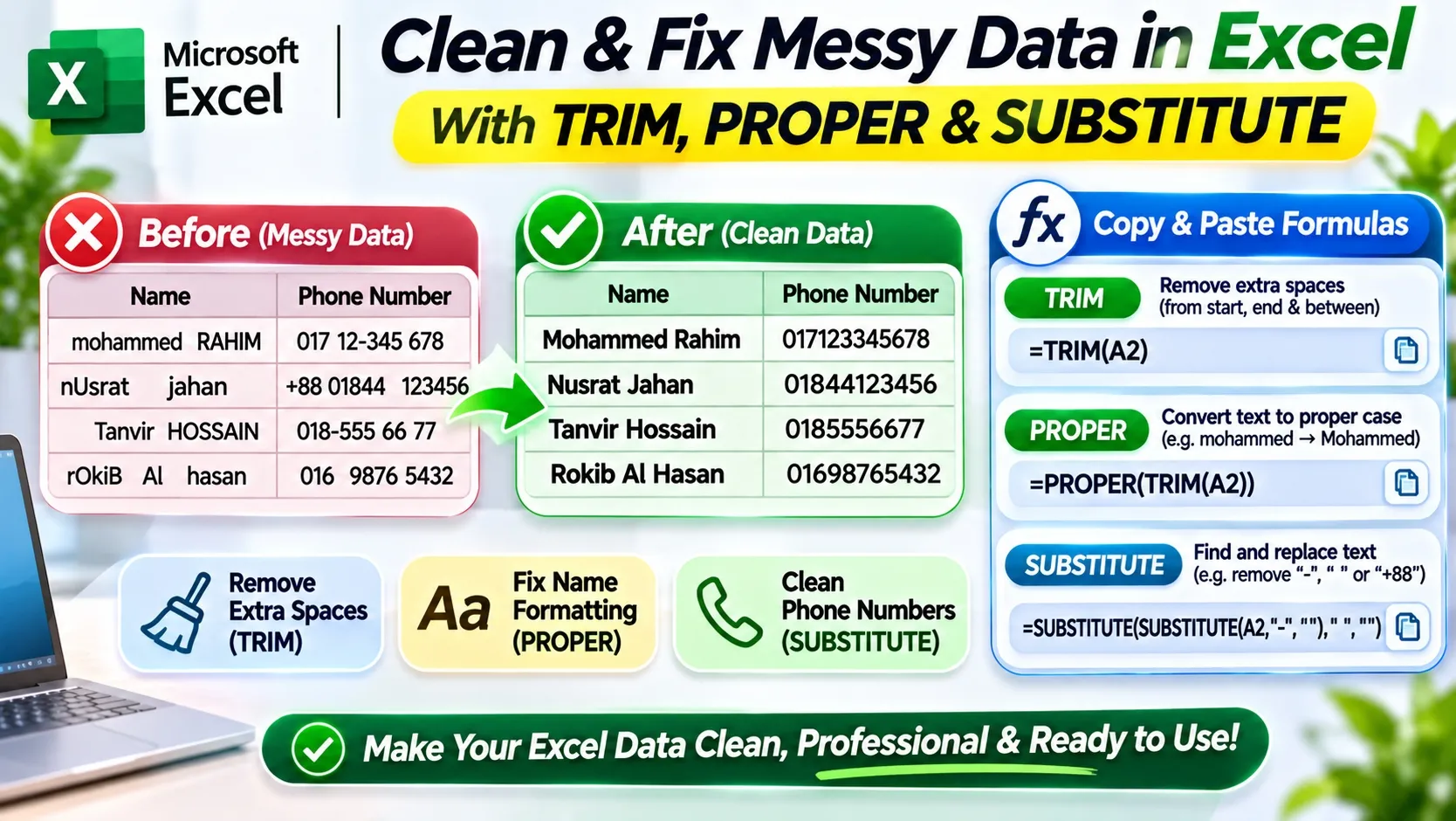
বাড়তি স্পেস, এলোমেলো নাম, ভাঙা ফোন নম্বর? TRIM, PROPER আর SUBSTITUTE দিয়ে সব ঠিক করুন, কপি-পেস্ট ফর্মুলাসহ।
Table of Contents (18 Sections)
Official Genuine Software Featured in this Guide


Excel data cleaning জানা না থাকলে এলোমেলো নাম, বাড়তি স্পেস আর ভাঙা ফোন নম্বর ঠিক করতে ঘণ্টার পর ঘণ্টা চলে যায়। এই গাইডে পাবেন কপি-পেস্ট করার মতো সব ফর্মুলা।
ক্লায়েন্ট ডেটা পাঠিয়েছে। খুলে দেখলেন নাম লেখা " rahim UDDIN ", ফোন নম্বর কোথাও +880 1712-345678, কোথাও 01712 345678, আর ইমেইলের পাশে কী যেন একটা লুকানো স্পেস। 😵
এই পর্বে এসব নোংরা ডেটা ঠিক করার সমস্যা → সমাধান রেসিপি দিচ্ছি। প্রতিটা ফর্মুলা কপি করে সরাসরি ব্যবহার করতে পারবেন। (উদাহরণে ডেটা A2 ঘরে ধরা হয়েছে।)
TRIM, PROPER, SUBSTITUTE, LEFT/MID/RIGHT। বাকিটা এদের কম্বো।🧹 সমস্যা ১: বাড়তি স্পেস#
TRIM: আগে-পিছের আর মাঝের বাড়তি স্পেস সাফ#
" Rahim Uddin " হয়ে যাবে "Rahim Uddin"। ডেটা মেলানোর (VLOOKUP) আগে এটা না করলে লুকানো স্পেসের কারণে মিলবে না, এটাই #N/A এর সবচেয়ে বড় কারণ।ওয়েবসাইট থেকে কপি করা ডেটায় TRIM কাজ না করলে? সম্ভবত ওটা "non-breaking space"। এই কম্বো দিন:
CLEAN অদৃশ্য কন্ট্রোল ক্যারেক্টার মোছে, SUBSTITUTE সেই গোপন স্পেসকে সাধারণ স্পেস বানায়।🔠 সমস্যা ২: ছোট-বড় হাতের অক্ষরের গোলমাল#
PROPER, UPPER, LOWER#
| ফর্মুলা | ইনপুট | আউটপুট |
|---|---|---|
=PROPER(A2) |
rahim UDDIN | Rahim Uddin |
=UPPER(A2) |
rahim uddin | RAHIM UDDIN |
=LOWER(A2) |
RAHIM@GMAIL.COM | rahim@gmail.com |
=PROPER(TRIM(A2))মনে রাখবেন, PROPER শুধু ইংরেজির জন্য। "McDonald" কে "Mcdonald" করে দিতে পারে, তাই বিশেষ নামগুলো একবার চোখ বুলিয়ে নিন।
✂️ সমস্যা ৩: এক ঘরে পুরো নাম, আলাদা করতে হবে#
LEFT + FIND দিয়ে প্রথম নাম, শেষ শব্দ আলাদা#
ফর্মুলা ছাড়াই: Text to Columns#
📧 সমস্যা ৪: ইমেইল থেকে ইউজারনেম ও ডোমেইন#
LEFT/MID + FIND (@ চিহ্ন ধরে কাটা)#
📱 সমস্যা ৫: ফোন নম্বরের এলোমেলো ফরম্যাট#
SUBSTITUTE দিয়ে দাগ, স্পেস, প্লাস মুছে শেষের ১১ ডিজিট রাখা#
+880 1712-345678 কে বদলে দেবে 01712345678। (বাংলাদেশি মোবাইল নম্বর ১১ ডিজিটের, তাই ১১ রাখা হয়েছে।)নম্বর ঠিক আছে কি না যাচাই:
🔗 সমস্যা ৬: কয়েকটা ঘর জোড়া লাগানো#
CONCAT, & এবং TEXTJOIN#
TEXTJOIN এর জাদু হলো, ফাঁকা ঘর থাকলে সেটাকে এড়িয়ে যায় (দ্বিতীয় অংশ TRUE বলে "ফাঁকা বাদ দাও")। ঠিকানা জোড়া লাগাতে দারুণ। Excel 2019+ এ আছে।🔢 সমস্যা ৭: সংখ্যা যা আসলে টেক্সট#
ঘরের কোণে সবুজ ত্রিভুজ দেখলে সাবধান#
- ঘর সিলেক্ট করে পাশের হলুদ আইকন থেকে Convert to Number।
- ফর্মুলা:
=VALUE(A2)বা=A2*1। - কোনো ফাঁকা ঘরে ১ লিখে কপি করুন → টেক্সট-সংখ্যাগুলো সিলেক্ট করুন → Paste Special → Multiply।
👯 সমস্যা ৮: ডুপ্লিকেট ডেটা#
🧪 ফাইনাল বস: সব ক্লিনিং এক ফর্মুলায়#
নামের কলামের জন্য একটা "অল-ইন-ওয়ান" ফর্মুলা:
| আগে (A2) | পরে |
|---|---|
" rahim UDDIN " |
Rahim Uddin |
"KARIM ahmed" (ওয়েব থেকে কপি, মাঝে non-breaking space) |
Karim Ahmed |
Ctrl + Alt + V → V → Enter দিন। এবার পুরনো নোংরা কলামটা মুছে দিলেও কিছু হবে না।=PROPER(TRIM(A2)) লাগিয়ে দেখুন, ১০ সেকেন্ডেই চেহারা বদলে যাবে!গ্রাহকের ডেটা নিয়ে কাজ করলে জেনুইন Windows ও Microsoft Office ব্যবহার করা নিরাপদ। ActvKey তে পাচ্ছেন ইনস্ট্যান্ট ডেলিভারি আর বিক্রয়োত্তর সাপোর্ট।
[প্রোডাক্ট দেখুন →]❓ সচরাচর জিজ্ঞাসা (FAQ)#
১. TRIM করার পরও VLOOKUP মিলছে না কেন?
ডেটা টেক্সট আর সংখ্যায় মিশে থাকতে পারে, অথবা non-breaking space আছে। উপরের SUBSTITUTE(CHAR(160)) কম্বো চেষ্টা করুন।
২. বাংলা নামে PROPER কাজ করবে?
না। বাংলা অক্ষরে বড়-ছোট হাতের ধারণা নেই, তাই PROPER/UPPER/LOWER শুধু ইংরেজির জন্য।
৩. TEXTSPLIT আমার এক্সেলে নেই কেন?
এটা নতুন ফাংশন, Microsoft 365 এ আছে। পুরনো ভার্সনে Text to Columns বা LEFT/MID ব্যবহার করুন।
Frequently Asked Questions
Clear answers to common questions regarding this guide, installation requirements, and genuine activation.
01
১. TRIM করার পরও VLOOKUP মিলছে না কেন?
ডেটা টেক্সট আর সংখ্যায় মিশে থাকতে পারে, অথবা non-breaking space (CHAR 160) থাকতে পারে। তখন SUBSTITUTE দিয়ে CHAR(160) মুছে ফেললে ঠিক হয়ে যাবে।
02
২. বাংলা নামে PROPER কাজ করবে?
না। বাংলা অক্ষরে বড়-ছোট হাতের ধারণা নেই, তাই PROPER/UPPER/LOWER শুধু ইংরেজি লেখার উপর কাজ করে।
03
৩. TEXTSPLIT আমার এক্সেলে নেই কেন?
TEXTSPLIT নতুন ডায়নামিক অ্যারে ফাংশন, যা কেবল Microsoft 365 ও Excel 2024-এ আছে। পুরনো ভার্সনে Text to Columns বা Flash Fill (Ctrl+E) ব্যবহার করতে হবে।
ActvKey Tech Team
Microsoft Certified SpecialistCertified technical specialist dedicated to genuine software licensing, cybersecurity protection, and error-free operating system installation. Reviewed by the ActvKey Technical Quality Assurance Board.