
Excel freezing fix: বড় ডেটা শিট হ্যাং বা Not Responding সমস্যার সমাধান
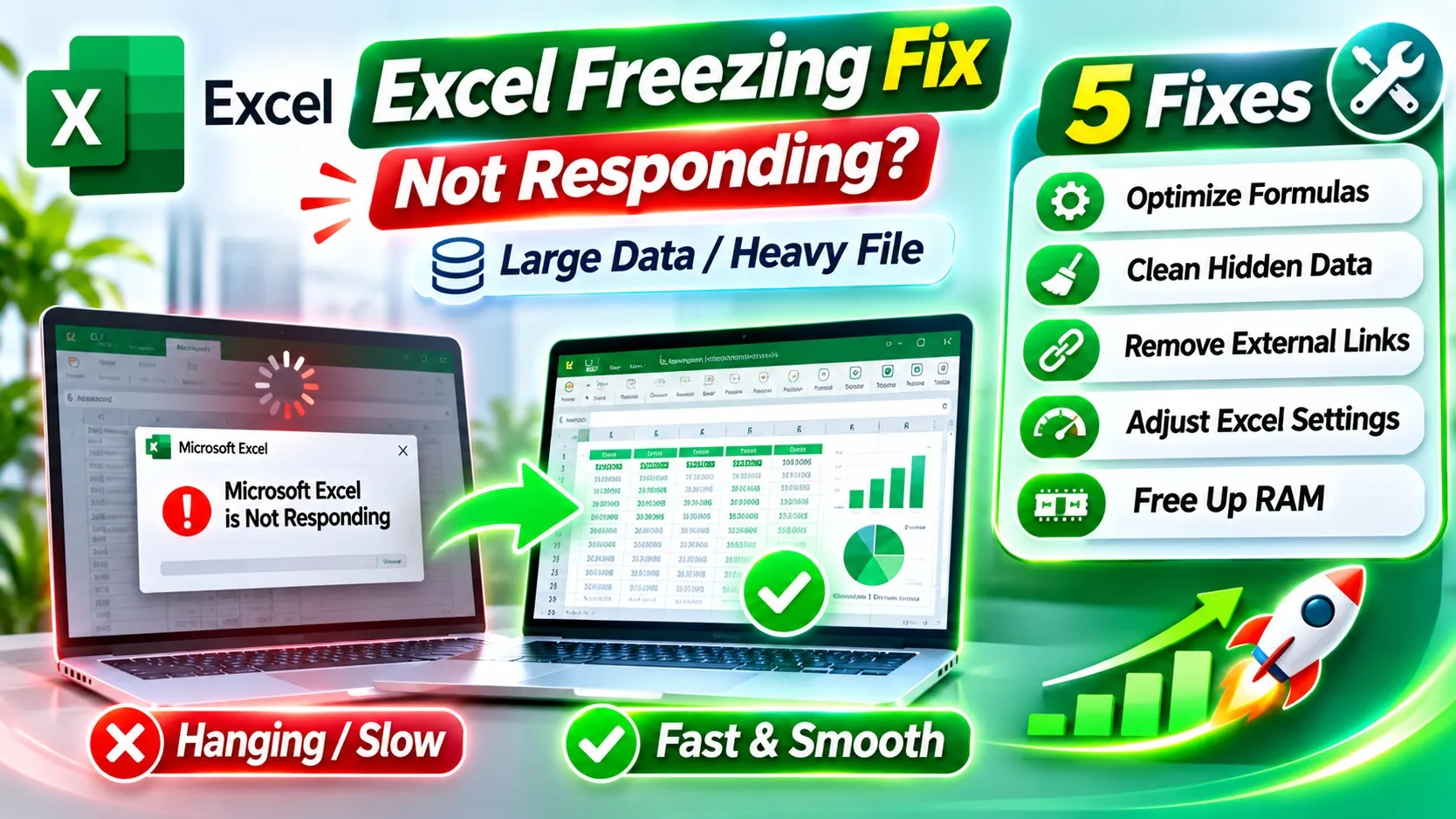
হাজার হাজার রো বা জটিল ফর্মুলাযুক্ত এক্সেল ফাইল ওপেন করতে গেলে কম্পিউটার হ্যাং বা Not Responding দেখাচ্ছে? জানুন এক্সেল অপ্টিমাইজেশন ও মেমোরি রিকভারির ৫টি সহজ টেকনিক্যাল সমাধান।
Table of Contents (8 Sections)

Also Recommended • Popular Combos & Related Products
Cross-sell Options


Excel freezing fix করার জন্য প্রথমে Formulas ট্যাব থেকে Calculation Options ম্যানুয়ালে সেট করুন, File > Options > Advanced থেকে Hardware Graphics Acceleration ডিজেবল করুন এবং অতিরিক্ত কন্ডিশনাল ফরম্যাটিং রিমুভ করুন। এছাড়া ২ জিবির বেশি র্যাম ব্যবহারের জন্য 32-bit এক্সেল থেকে 64-bit ভার্সনে আপগ্রেড করুন।
প্রতিদিনের অফিশিয়াল কাজ, ব্যাংকিং হিসাব, ইনভেন্টরি অডিট কিংবা ক্লায়েন্টের বিশাল ডেটাসেট প্রসেস করতে গিয়ে হঠাৎ স্ক্রিন সাদা হয়ে যাওয়া এবং শীর্ষে "Microsoft Excel is Not Responding" মেসেজ ওঠা চাকরিজীবী ও ফ্রিল্যান্সারদের জন্য একটি চরম মানসিক আতঙ্কের নাম। কয়েক ঘণ্টার অক্লান্ত পরিশ্রমে তৈরি করা এক্সেল শিট সেভ করার আগেই যদি হ্যাং হয়ে যায়, তবে পুরো ডেটা হারানোর ঝুঁকি তৈরি হয়।
অনেকেই মনে করেন কম্পিউটার ধীরগতির কারণে হয়তো এমন হচ্ছে। কিন্তু বাস্তব সত্য হলো—একটি কোর-আই সেভেন বা রাইজেন প্রসেসরে ৩২ জিবি র্যাম থাকা সত্ত্বেও ভুল কনফিগারেশনের কারণে এক্সেল ফ্রিজ হতে পারে। এই কমপ্লিট ইঞ্জিনিয়ারিং গাইডে আমরা Excel freezing fix-এর আসল রুট কজ এবং মাত্র ৫টি সহজ ট্রিকস প্রয়োগ করে যেকোনো বড় এক্সেল ফাইল বিদ্যুৎ গতিতে ওপেন ও পরিচালনা করার উপায় বিস্তারিত তুলে ধরব।
কেন বড় এক্সেল শিট বারবার হ্যাং বা Freezing হয়? (Root Causes)#
সমস্যার গভীরে পৌঁছাতে হলে আগে জানা প্রয়োজন এক্সেল ইঞ্জিন কীভাবে মেমোরি ম্যানেজ করে। এক্সেল ফ্রিজ হওয়ার পেছনে প্রধানত ৫টি টেকনিক্যাল কারণ দায়ী:
- 32-bit বনাম 64-bit আর্কিটেকচার সীমাবদ্ধতা: উইন্ডোজ ৬৪-বিট হলেও অধিকাংশ ইউজার না জেনে পুরোনো 32-bit অফিস ইনস্টল করে রাখেন। ৩২-বিট এক্সেল আর্কিটেকচারালভাবে মাত্র ২ জিবি ভার্চুয়াল মেমোরি অ্যাড্রেস স্পেস ব্যবহার করতে পারে। বড় ফাইল বা পিভট টেবিল লোড করার সময় ২ জিবি ছুঁয়ে ফেললেই এক্সেল সাথে সাথে ফ্রিজ হয়ে যায়।
- Volatile Formulas-এর মারাত্মক ফাঁদ:
OFFSET,INDIRECT,TODAY(), এবংNOW()হলো ভোলাটাইল ফর্মুলা। এর মানে হলো, আপনি শিটের যেকোনো একটি সেলে এন্টার চাপলেই এক্সেল তার মেমোরিতে থাকা পুরো ফাইলের সমস্ত ভোলাটাইল ফর্মুলা পুনরায় নতুন করে ক্যালকুলেট করে। ১০ হাজার রো-এর ফাইলে এটি প্রতি সেকেন্ডে কোটি কোটি ক্যালকুলেশন চক্র তৈরি করে সিপিইউ লক করে দেয়। - Ghost Range (ভৌতিক ফাঁকা সেল): অনেক সময় ডাটা ডিলিট করার পরও এক্সেল ফাঁকা সেলগুলোকে মেমোরিতে ধরে রাখে। কীবোর্ডে
Ctrl + Endচাপলে যদি কার্সর মূল ডেটা টেবিলের অনেক নিচে (যেমন ১০ লাখ নম্বর রো-তে) গিয়ে থামে, তবে বুঝতে হবে আপনার ফাইলের ৯০% সাইজ ফাঁকা সেলের মেমোরি লিকের কারণে ভারী হয়ে আছে। - Hardware Graphics Acceleration কনফ্লিক্ট: উইন্ডোজের ডিসপ্লে ড্রাইভারের সাথে এক্সেলের ডিফল্ট হার্ডওয়্যার গ্রাফিক্স রেন্ডারিং কনফ্লিক্ট করলে বড় গ্রাফিক্স, চার্ট বা কালারফুল শিট স্ক্রল করার সময় এক্সেল স্ক্রিন হোয়াইট-আউট হয়ে আটকে যায়।
- বাগি COM Add-ins: বিভিন্ন থার্ড-পার্টি প্লাগইন, পিডিএফ কনভার্টার বা স্ক্যানার এক্সেলের ব্যাকগ্রাউন্ড থ্রেডে হুক করে থাকে। ফাইল ওপেন হওয়ার সময় এই প্লাগইনগুলো রেসপন্স না করলে পুরো এক্সেলই 'Not Responding' মোডে চলে যায়।
আপনার এক্সেল ফাইলে গিয়ে কীবোর্ডে Ctrl + End চাপুন। কার্সর যদি আসল ডেটার বাইরে ফাঁকা রো-তে চলে যায়, তবে ডেটার শেষের পর থেকে ফাঁকা সমস্ত রো সিলেক্ট করে Right Click > Delete দিন এবং সাথে সাথে Ctrl + S চেপে সেভ করুন। ফাইল সাইজ নিমিষেই ৫০ এমবি থেকে ২ এমবিতে নেমে আসবে!
Excel Freezing Fix: স্টেপ-বাই-স্টেপ ৫টি টেকনিক্যাল সমাধান#
নিচের ৫টি স্টেপ যথাযথভাবে অনুসরণ করলে হ্যাং হওয়া যেকোনো হেভি এক্সেল ফাইল ক্র্যাশ-মুক্তভাবে স্মুথ পারফর্ম করবে:
সমাধান ১: Calculation Options অটোমেটিক থেকে Manual করা#
বড় ডেটাসেটে দ্রুত কাজ করার সবচেয়ে বড় ম্যাজিক ট্রিক হলো এক্সেলের ক্যালকুলেশন মোড ম্যানুয়ালে নিয়ে যাওয়া। এতে টাইপ করার সময় এক্সেল কোনো গণনা করবে না, ফলে কাজ হবে ১০০% ল্যাগ-ফ্রি:
- এক্সেল ওপেন করে রিবনের Formulas ট্যাবে যান।
- ডানপাশে Calculation Options ড্রপডাউনে ক্লিক করুন।
- ডিফল্ট Automatic-এর বদলে Manual সিলেক্ট করুন (এবং 'Recalculate workbook before saving' টিক রাখুন)।
- আপনার সমস্ত ডাটা এন্ট্রি বা ফিল্টারিং শেষ হলে কীবোর্ডের F9 কি চাপুন—মুহূর্তেই পুরো শিটের ফর্মুলা একসাথে নিখুঁতভাবে ক্যালকুলেট হয়ে যাবে!
সমাধান ২: Hardware Graphics Acceleration ডিজেবল করা#
গ্রাফিক্স ড্রাইভারের কারণে এক্সেল ফ্রিজ হওয়া বন্ধ করতে হার্ডওয়্যার গ্রাফিক্স অ্যাক্সিলারেশন অফ করে দিন:
- এক্সেলের File মেনু থেকে একদম নিচে Options-এ ক্লিক করুন।
- বামপাশের প্যানেল থেকে Advanced সিলেক্ট করুন।
- নিচে স্ক্রল করে Display সেকশনে যান।
- "Disable hardware graphics acceleration" বক্সে টিক মার্ক দিন।
- OK দিয়ে এক্সেল একবার রিস্টার্ট করুন।
সমাধান ৩: সেফ মোডে এক্সেল রান করে ক্ষতিকর Add-ins রিমুভ করা#
যদি ফাইল ক্লিক করলেই এক্সেল সরাসরি হ্যাং হয়ে যায়, তবে উইন্ডোজ সেফ মোডে ফাইলটি পরীক্ষা করতে হবে:
- কীবোর্ডে
Windows + Rচেপে রান ডায়ালগ ওপেন করুন। - টাইপ করুন
excel /safeএবং এন্টার দিন। - সেফ মোডে কোনো এক্সটার্নাল প্লাগইন লোড হয় না। এবার আপনার প্রবলেমেটিক ফাইলটি ওপেন করুন।
- যদি ফাইলটি স্মুথলি ওপেন হয়, তবে বুঝবেন কোনো প্লাগইনে সমস্যা আছে। File > Options > Add-ins-এ যান, নিচে Manage ড্রপডাউনে COM Add-ins সিলেক্ট করে Go বাটনে ক্লিক করুন এবং সন্দেহজনক প্লাগইনগুলোর টিক তুলে দিন।
সমাধান ৪: ভারী ভোলাটাইল ফর্মুলার বদলে অপ্টিমাইজড ফর্মুলা ব্যবহার#
পুরোনো এক্সেল ফর্মুলার কারণে মেমোরি যাতে ক্র্যাশ না করে, সেজন্য আধুনিক অপ্টিমাইজড অল্টারনেটিভ ফর্মুলা ব্যবহার করুন:
| ধীরগতির ভারী ফর্মুলা (High RAM Load) | দ্রুতগতির আধুনিক বিকল্প (Optimized) | পারফরম্যান্স উন্নতি |
|---|---|---|
| OFFSET(A1, 1, 0, 10, 1) | INDEX(A:A, 2):INDEX(A:A, 11) | নন-ভোলাটাইল, মেমোরি রি-ক্যালকুলেশন জিরো |
| VLOOKUP(..., A:Z, 25, FALSE) | XLOOKUP(..., A:A, Y:Y) | পুরো কলাম স্ক্যানের বদলে ৬০% দ্রুত স্পিড |
| INDIRECT("Sheet2!A" & ROW()) | সরাসরি সেল লিংক বা INDEX | ব্যাকগ্রাউন্ড থ্রেড ফ্রিজিং শূন্য |
| ১০,০০০ রেন্ডম কন্ডিশনাল ফরম্যাটিং রুলস | এক্সেল অফিশিয়াল Table ফরম্যাট | র্যাম কনজাম্পশন ৮০% হ্রাস পায় |
সমাধান ৫: 32-bit এক্সেল থেকে 64-bit Office LTSC বা Microsoft 365-এ আপগ্রেড#
আপনি যদি প্রতিদিন লক্ষাধিক রো, জটিল পাওয়ার কোয়েরি (Power Query) বা বড় ভিবিএ (VBA) ম্যাক্রো নিয়ে কাজ করেন, তবে ৩২-বিট এক্সেল দিয়ে কখনোই স্থায়ী সমাধান পাওয়া যাবে না।
৬৪-বিট মাইক্রোসফট অফিস আপনার পিসির সম্পূর্ণ র্যাম (৮ জিবি, ১৬ জিবি বা ৬৪ জিবি) সরাসরি ব্যবহার করতে পারে। ফলে ফাইল যত বড়ই হোক না কেন, এক্সেল মেমোরি স্পেস ফুরিয়ে যায় না এবং কাজ হয় সম্পূর্ণ নিরবচ্ছিন্ন।
ইন্টারনেট থেকে নামানো KMS অ্যাক্টিভেটর বা প্যাচড অফিস সুইট উইন্ডোজের কার্নেলে ব্যাকগ্রাউন্ড প্রসেস চালু রাখে যা মেমোরি লিক ঘটায়। এর ফলে অফিশিয়াল 64-bit পিসিতেও ক্র্যাকড এক্সেল বারবার ক্র্যাশ করে। তাছাড়া আনসেভড ফাইল নষ্ট হলে অফিশিয়াল মাইক্রোসফট অটো-রিকভারি কাজ করে না। নিরাপদ কর্পোরেট কাজের জন্য সর্বদা অফিশিয়াল পারপেচুয়াল বাইন্ড কি বা ওন-ইমেইল সাবস্ক্রিপশন ব্যবহার করা শ্রেয়।
অফিশিয়াল লাইসেন্সড এক্সেলের স্ট্যাবিলিটি সুবিধা#
ActvKey থেকে সংগৃহীত জেনুইন Office 2024 Pro Plus LTSC, Office 2021 Account Bind Key অথবা Microsoft 365 (Own Email) ব্যবহারে আপনি যা নিশ্চিত করবেন:
- পূর্ণাঙ্গ 64-bit মেমোরি আর্কিটেকচার: পিসির মেমোরি ও মাল্টি-কোর সিপিইউ থ্রেডিং শতভাগ কাজে লাগিয়ে জটিল পিভট ও লার্জ ডেটা অ্যানালাইসিস দ্রুত সম্পন্ন করা যায়।
- রিয়েল-টাইম অটো-সেভ ও ক্লাউড ব্যাকআপ: প্রতি সেকেন্ডে আপনার কাজ ওয়ানড্রাইভে সংরক্ষিত হয়, ফলে হঠাৎ বিদ্যুৎ চলে গেলেও এক অক্ষরের ডাটাও নষ্ট হয় না।
- লেটেস্ট XLOOKUP ও ডায়নামিক অ্যারে ফর্মুলা: পুরোনো ভারী ফর্মুলা ছাড়া মাত্র এক লাইনের কোডে পুরো ডেটা ফিল্টারিং সম্পন্ন করার সুবিধা।
- জিরো মেলওয়্যার ও জিরো ক্র্যাশ: মাইক্রোসফটের অফিশিয়াল সিকিউরিটি প্যাচ ও স্ট্যাবিলিটি আপডেট সরাসরি উইন্ডোজ আপডেটের মাধ্যমে পাওয়া যায়।
Frequently Asked Questions
Clear answers to common questions regarding this guide, installation requirements, and genuine activation.
01
এক্সেল ফাইল ওপেন করলেই 'Not Responding' দেখালে তাৎক্ষণিক কী করবেন?
কীবোর্ডে Windows + R চেপে excel /safe লিখে এন্টার দিন। সেফ মোডে এক্সেল ওপেন হলে ফাইলটি লোড করুন। এরপর File > Options > Add-ins-এ গিয়ে সব ক্ষতিকর থার্ড-পার্টি COM Add-ins ডিজেবল করুন এবং Formulas ট্যাব থেকে Calculation Mode ম্যানুয়ালে দিয়ে ফাইলটি রি-সেভ করুন।
02
পিসিতে ১৬ জিবি র্যাম থাকা সত্ত্বেও এক্সেল কেন হ্যাং বা মেমোরি এরর দেয়?
আপনার পিসিতে যত র্যামই থাকুক না কেন, আপনার মাইক্রোসফট অফিস যদি 32-bit সংস্করণের হয়, তবে এক্সেল সর্বোচ্চ মাত্র ২ জিবি র্যামের বেশি ব্যবহার করতে পারে না। ২ জিবি পার হলেই 'Excel cannot complete this task with available resources' এরর দিয়ে ফ্রিজ হয়। বড় ফাইলের জন্য 64-bit অফিস সংস্করণ ব্যবহার করা বাধ্যতামূলক।
03
Calculation Options অটোমেটিক থেকে Manual রাখলে কাজের সুবিধা কী?
অটোমেটিক মোডে শিটের যেকোনো একটি সেলে ডেটা পরিবর্তন করলেই ব্যাকগ্রাউন্ডে পুরো ফাইলের লাখ লাখ ফর্মুলা পুনরায় ক্যালকুলেট হতে শুরু করে, যা শিটকে হ্যাং করে। ম্যানুয়াল মোড অন রাখলে ডেটা এন্ট্রি বিদ্যুৎ গতিতে হয় এবং কাজ শেষে কীবোর্ডে F9 চাপলেই এক সেকেন্ডে সব ফর্মুলা ফ্রেশ ক্যালকুলেট হয়ে যায়।
04
ক্র্যাক বা পাইরেটেড এক্সেল ব্যবহারে কি ফাইল পার্মানেন্ট নষ্ট হওয়ার ঝুঁকি থাকে?
হ্যাঁ। পাইরেটেড এক্সেলে অটো-রিকভারি, ক্লাউড সিঙ্ক এবং মাল্টি-কোর থ্রেডিং ফিচারগুলো মেলফাংশন করে। অতিরিক্ত মেমোরি লিকের কারণে এক্সেল হঠাৎ ক্র্যাশ করলে ফাইল ডাটা করাপ্ট (Corrupted Workbook) হয়ে যায়, যা অনেক সময় আর কখনোই রিকভার করা সম্ভব হয় না।
ActvKey Tech Team
Senior Microsoft Office & Excel Performance SpecialistCertified specialist dedicated to genuine products, expert tutorials, and authentic customer support.