Microsoft 365 সেটআপ ও অ্যাক্টিভেশন কি খুব জটিল? জানুন ৫ মিনিটে ইনস্টল ও ব্যবহারের সহজ নিয়ম
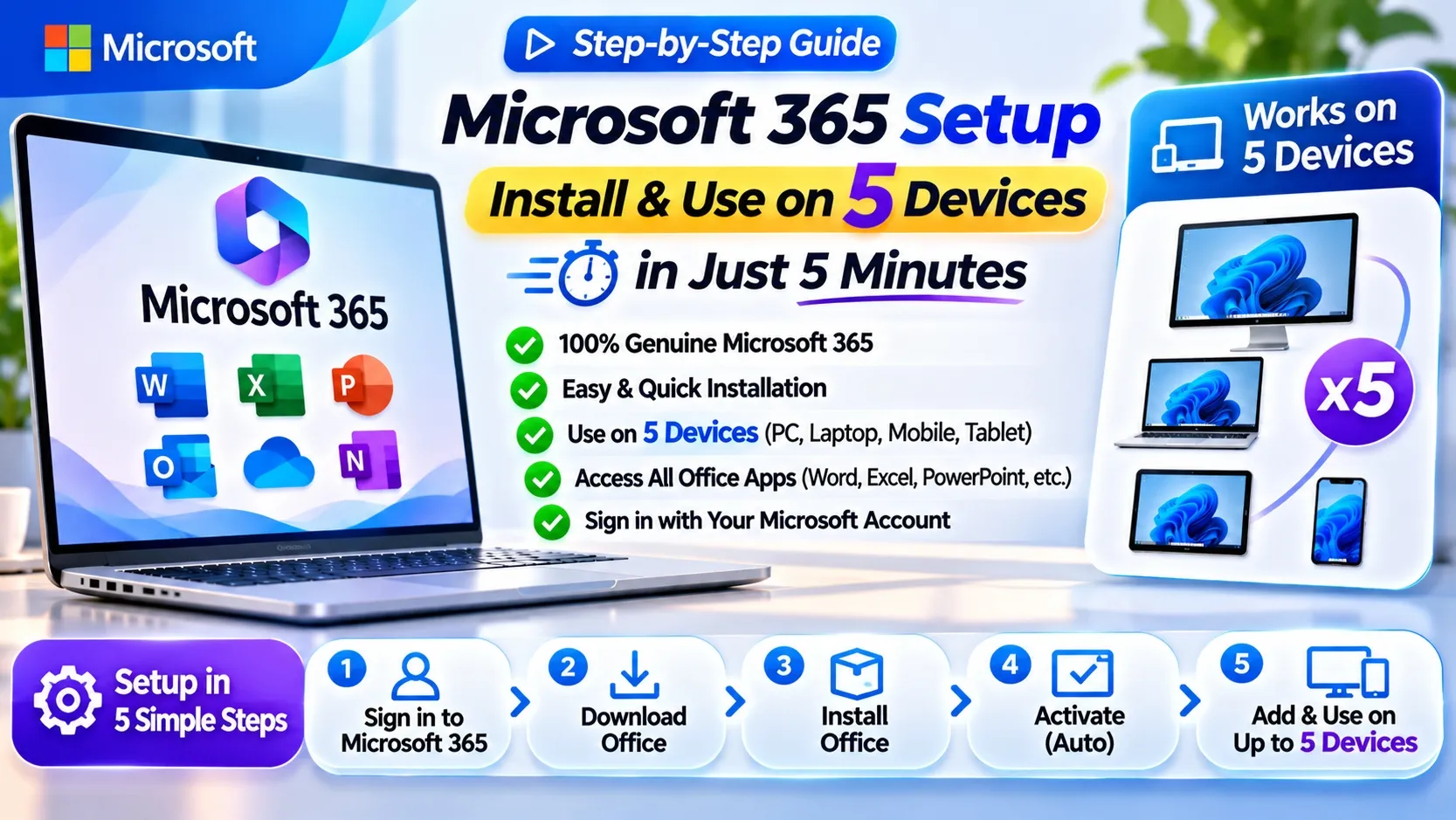
মাইক্রোসফট ৩৬৫ সেটাপ নিয়ে অনেকেই ভয়ে থাকেন। জেনুইন অফিস ৩৬৫ কীভাবে মাত্র ৫ মিনিটে কোনো টেকনিক্যাল জটিলতা ছাড়াই ইনস্টল ও ৫টি ডিভাইসে চালু করবেন, তার প্র্যাকটিক্যাল গাইডলাইন।
Table of Contents (7 Sections)
Official Genuine Software Featured in this Guide

দৈনন্দিন অফিসিয়াল রিপোর্ট, বিশ্ববিদ্যালয়ের প্রেজেন্টেশন কিংবা ফ্রিল্যান্সিং ডেটা প্রসেসিংয়ের জন্য Microsoft 365 (পূর্বে Office 365) সারা পৃথিবীতে অপ্রতিদ্বন্দ্বী। কিন্তু অধিকাংশ সাধারণ ব্যবহারকারী যখনই একটি জেনুইন অফিস লাইসেন্স নেওয়ার কথা ভাবেন, তখনই তাদের মাথায় কিছু দ্বিধাদ্বন্দ্ব তৈরি হয়—"এটা ইনস্টল করা কি খুব কঠিন?", "আমি তো টেকনিক্যাল মানুষ নই, ভুলভাল হলে কি আমার পিসির ফাইল নষ্ট হবে?", "সেটআপ করতে গিয়ে কোনো ঝামেলায় পড়ব না তো?"
সত্যিকার অর্থে, আধুনিক ক্লাউড যুগে Microsoft 365 setup guide এতটাই সহজ যে যেকোনো ব্যক্তি কোনো কম্পিউটার ইঞ্জিনিয়ারের সাহায্য ছাড়াই মাত্র ৫ মিনিটে এটি তার পিসিতে রান করিয়ে নিতে পারেন। কোনো ক্ষতিকর ক্র্যাক ফাইল রান করার ভয় নেই, কোনো ভাইরাস অ্যাটাকের ঝুঁকি নেই—সরাসরি মাইক্রোসফটের অফিশিয়াল ক্লাউড পোর্টাল থেকেই এক ক্লিকে সম্পূর্ণ সেটআপ সম্পন্ন হয়।
একটি জেনুইন Microsoft 365 অ্যাকাউন্টের মাধ্যমে আপনি একই সাথে আপনার উইন্ডোজ ল্যাপটপ, ম্যাকবুক, ট্যাব কিংবা স্মার্টফোনে লেটেস্ট Word, Excel, PowerPoint ও Outlook ইনস্টল করে নিশ্চিন্তে ব্যবহার করতে পারবেন।
ধাপ ১: অফিশিয়াল মাইক্রোসফট পোর্টালে সাইন-ইন#
সেটআপ শুরু করার জন্য প্রথমে আপনার ব্রাউজার ওপেন করে মাইক্রোসফটের অফিশিয়াল হোমপেজে প্রবেশ করুন: portal.office.com অথবা office.com।
কীভাবে লগইন করবেন:
আপনার লাইসেন্সপ্রাপ্ত মাইক্রোসফট ইউজারনেম ও পাসওয়ার্ড দিয়ে Sign In করুন। আপনি যদি নতুন রেডি অ্যাকাউন্ট পেয়ে থাকেন, তবে প্রথম লগইনেই পাসওয়ার্ড পরিবর্তনের অপশন আসবে—সেখানে আপনার পছন্দের ব্যক্তিগত পাসওয়ার্ড সেট করে নিন।
ধাপ ২: ১ ক্লিকে অফিস অ্যাপস ইনস্টলার ডাউনলোড#
লগইন করার পরপরই স্ক্রিনের ওপরের ডানদিকে একটি পরিষ্কার নীল বাটন দেখতে পাবেন—"Install apps" (অথবা Install Microsoft 365 apps)।
- "Install apps" বাটনে ক্লিক করে প্রথম অপশনটি নির্বাচন করুন।
- ব্রাউজারে কয়েক মেগাবাইটের একটি অফিশিয়াল সেটআপ ফাইল (OfficeSetup.exe) স্বয়ংক্রিয়ভাবে ডাউনলোড হয়ে যাবে।
- ডাউনলোড শেষ হলে ফাইলটিতে ডাবল ক্লিক করে রান করুন।
আপনার পিসি ৬৪-বিট নাকি ৩২-বিট—তা নিয়ে আপনাকে কোনো গবেষণা করতে হবে না। মাইক্রোসফটের স্মার্ট ক্লাউড ইনস্টলার স্বয়ংক্রিয়ভাবে আপনার পিসির আর্কিটেকচার ডিটেক্ট করে সবচেয়ে দ্রুতগতির ভার্সনটি নামিয়ে নেয়।
ধাপ ৩: ব্যাকগ্রাউন্ড ইনস্টলেশন ও অটো-অ্যাক্টিভেশন#
ইনস্টলার রান করার পর স্ক্রিনে একটি অ্যানিমেশন আসবে—"We're getting things ready..."। এ সময় আপনার ইন্টারনেট স্পিডের ওপর নির্ভর করে ৩ থেকে ৫ মিনিটের মধ্যে ব্যাকগ্রাউন্ডে স্বয়ংক্রিয়ভাবে সমস্ত অফিস অ্যাপস ইনস্টল হয়ে যাবে। আপনি এ সময় আপনার অন্যান্য কাজ নিশ্চিন্তে চালিয়ে যেতে পারবেন।
ইনস্টলেশন সম্পন্ন হওয়ার মেসেজ আসলে যেকোনো একটি অ্যাপ (যেমন Word বা Excel) ওপেন করুন। ওপেন করলেই মাইক্রোসফট বলবে—Sign in to get started। আপনি যে অ্যাকাউন্ট দিয়ে ডাউনলোড করেছিলেন, সেই ইউজারনেম ও পাসওয়ার্ড দিয়ে সাইন-ইন করা মাত্রই সম্পূর্ণ ফুল ভার্সন আজীবনের মতো অ্যাক্টিভেটেড হয়ে যাবে!
সাধারণ ভুল যা অনেকে করেন (এবং কীভাবে এড়িয়ে চলবেন)#
পিসিতে যদি আগে থেকে কোনো থার্ড-পার্টি আন-অফিশিয়াল বা ব্যাকডেটেড অফিস ইনস্টল করা থাকে, তবে নতুন জেনুইন ৩৬৫ ইনস্টল করার আগে Control Panel > Programs & Features-এ গিয়ে পুরনো অফিসটি আনইনস্টল করে পিসি একবার রিস্টার্ট দিয়ে নেওয়া ভালো। এতে কোনো লাইসেন্সিং কনফ্লিক্ট তৈরি হয় না।
এক নজরে তুলনা: ক্র্যাকের ঝামেলা বনাম জেনুইন ৩৬৫ সেটআপ#
👉 সম্পূর্ণ দেখতে ডানে স্ক্রোল করুন ➔
| বৈশিষ্ট্য | ক্র্যাক / প্যাচড অফিস | জেনুইন Microsoft 365 |
|---|---|---|
| ইনস্টলেশন প্রসেস | অ্যান্টিভাইরাস বন্ধ করে ঝুঁকিপূর্ণ ফাইল রান | অফিশিয়াল মাইক্রোসফট ক্লাউড থেকে ১ ক্লিকে |
| মাল্টি-ডিভাইস এক্সেস | শুধু ১টি পিসিতে, ফোনে কাজ করে না | একসাথে ৫টি ডিভাইসে (PC, Mac, Mobile) |
| লাল নোটিশ / লকআউট | বারবার "Unlicensed Product" লাল ব্যানার আসে | জিরো এরর, ১০০% স্মুথ ও লাইফটাইম স্টেবল |
| অফিশিয়াল সিকিউরিটি আপডেট | আপডেট বন্ধ হয়ে ফাইল ক্র্যাশ করে | মাইক্রোসফটের লেটেস্ট ফিচার ও বাগ-ফিক্স |
আপনার কি কোনো কারিগরি সহায়তায় প্রয়োজন?#
আপনি যদি নিজে ইনস্টল করতে কোনো দ্বিধা বোধ করেন, তবে কোনো চিন্তাই করবেন না। ActvKey কেবল ডিজিটাল লাইসেন্সই দেয় না, আমাদের রয়েছে ডেডিকেটেড লাইভ হোয়াটসঅ্যাপ ও রিমোট সাপোর্ট। আমাদের টেক টিম প্রয়োজনে সরাসরি লাইভে যুক্ত হয়ে আপনার ডিভাইসে পরিপূর্ণ সেটআপ নিশ্চিত করে দেয়।
জেনুইন Microsoft 365 নিয়ে কাজ করুন দ্বিধাহীনভাবে#
সাশ্রয়ী মূল্যে অফিশিয়াল অফিস ৩৬৫ ও উইন্ডোজ কম্বো লাইসেন্স পেতে ভিজিট করুন ActvKey স্টোর।
[প্রোডাক্ট দেখুন ➔]Frequently Asked Questions
Clear answers to common questions regarding this guide, installation requirements, and genuine activation.
01
Microsoft 365 ইনস্টল করতে কি অনেক সময় লাগে?
না, দ্রুতগতির ব্রডব্যান্ড বা ৪জি ইন্টারনেট কানেকশন থাকলে অফিসিয়াল ক্লাউড ইনস্টলার মাত্র ৩ থেকে ৫ মিনিটের মধ্যেই স্বয়ংক্রিয়ভাবে সব ফাইল ইনস্টল করে ফেলে।
02
আমি কি একই লাইসেন্স আমার ল্যাপটপ এবং মোবাইল দুই জায়গাতেই ব্যবহার করতে পারব?
হ্যাঁ, Microsoft 365-এর একটি লাইসেন্স একসাথে সর্বোচ্চ ৫টি ভিন্ন ডিভাইসে (উইন্ডোজ পিসি, ম্যাক, আইপ্যাড বা অ্যান্ড্রয়েড ফোনে) অ্যাক্টিভেট করে রাখা যায়।
03
ইনস্টল করার সময় কি আমার পিসির ফাইল বা ডেটা নষ্ট হওয়ার ভয় আছে?
মোটেও না। মাইক্রোসফটের অফিশিয়াল ইনস্টলার কেবলমাত্র ওয়ার্ড, এক্সেল ইত্যাদির প্রোগ্রাম ফাইল যুক্ত করে; আপনার পার্সোনাল ডকুমেন্ট বা ফোল্ডারের ওপর কোনো প্রভাব ফেলে না।
04
অ্যাক্টিভেশনে কোনো সমস্যা হলে কীভাবে সাপোর্ট পাওয়া যায়?
ActvKey-এর প্রতিটি অর্ডারের সাথে থাকে ডেডিকেটেড লাইভ হোয়াটসঅ্যাপ ও রিমোট সহায়তা। কোনো কারণে আটকে গেলে আমাদের টিম সরাসরি যুক্ত হয়ে সেটআপ সমাধান করে দেয়।
ActvKey Tech Team
Verified Software SpecialistCertified technical specialist dedicated to genuine software licensing, cybersecurity protection, and error-free operating system installation. Reviewed by the ActvKey Technical Quality Assurance Board.