Gmail দিয়ে Microsoft Account খোলার সহজ নিয়ম: কোনো আউটলুক ছাড়াই ৫ মিনিটে সেটআপ
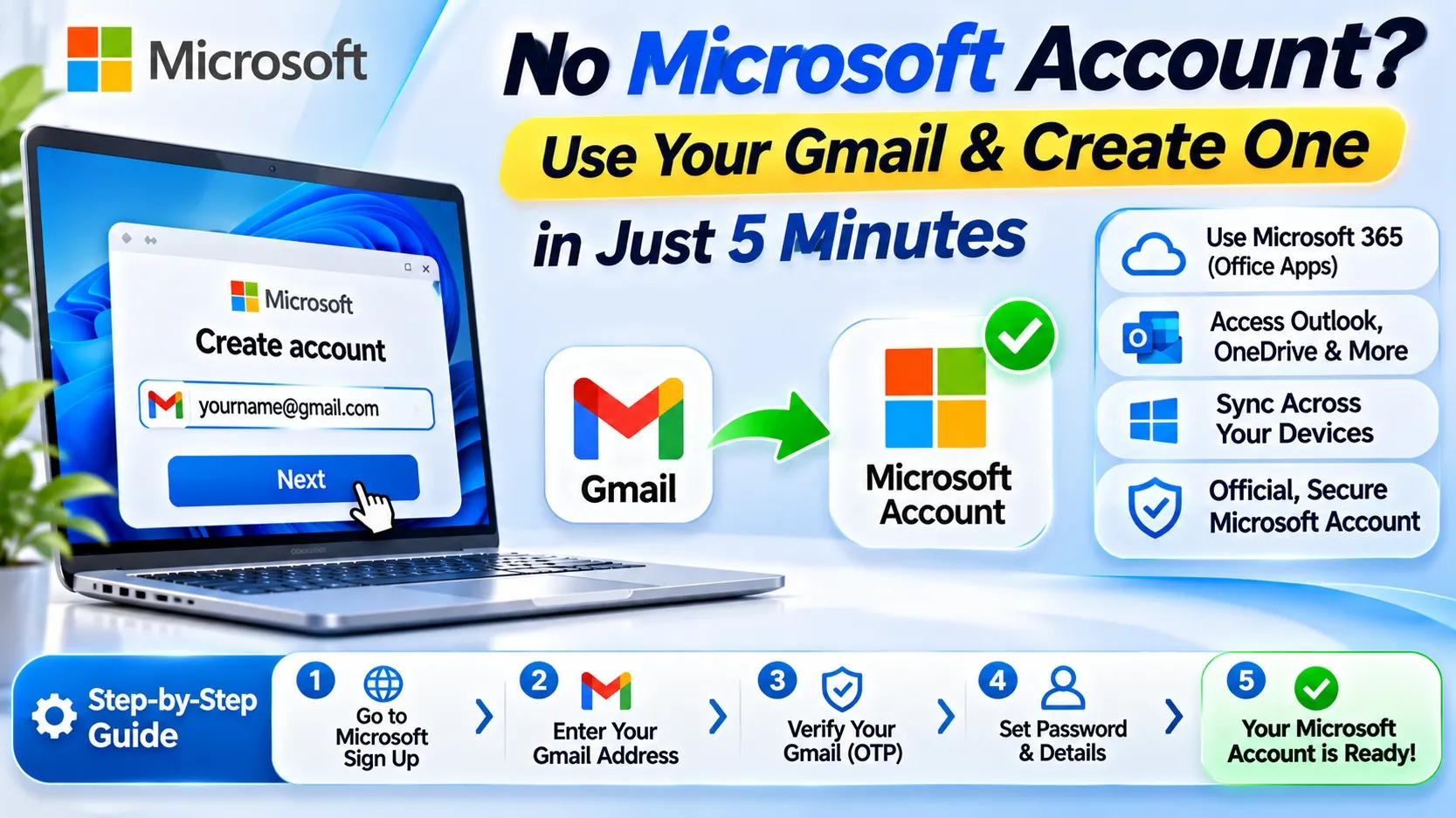
আপনার কি শুধু Gmail আছে কিন্তু কোনো Microsoft Account নেই? আলাদা নতুন Outlook বা Hotmail ইমেইল না খুলেই আপনার বর্তমান Gmail অ্যাড্রেস দিয়েই ৫ মিনিটে অফিশিয়াল মাইক্রোসফট অ্যাকাউন্ট চালু করার সম্পূর্ণ নিয়ম।
Table of Contents (9 Sections)
Official Genuine Software Featured in this Guide


দৈনন্দিন জীবনে আমাদের প্রায় সবারই একটি ব্যক্তিগত Gmail (Google Account) রয়েছে। কিন্তু যখনই অফিসিয়াল কোনো কাজে Microsoft Office 365, Windows 11 Login, OneDrive কিংবা Microsoft Teams ব্যবহার করার প্রয়োজন পড়ে, তখনই একটি পরিচিত প্রশ্ন সামনে আসে—"আমার তো কোনো মাইক্রোসফট বা আউটলুক অ্যাকাউন্ট নেই, আমি কীভাবে শুরু করব?"
অনেকেই ভাবেন মাইক্রোসফট সার্ভিস চালাতে হলে বুঝি বাধ্যতামূলকভাবে একটি নতুন @outlook.com বা @hotmail.com ইমেইল তৈরি করতে হবে। তারপর সেই অ্যাকাউন্টের পাসওয়ার্ড মনে রাখা, ফোন ভেরিফিকেশন করা এবং অ্যাকাউন্ট লক হওয়ার ভয় তো রয়েছেই! কিন্তু আপনি কি জানেন—আপনার বর্তমান Gmail অ্যাড্রেসটি দিয়েই সরাসরি একটি ১০০% অফিশিয়াল Microsoft Account খোলা যায়?
আপনার যে জিমেইল অ্যাড্রেসে সকল অফিশিয়াল মেইল আসে, ঠিক সেই জিমেইলটিকেই মাইক্রোসফটের প্রাইমারি আইডি বানিয়ে নেওয়া সম্ভব। এতে নতুন কোনো ইমেইল খোলার ঝামেলা থাকে না এবং একটি মাত্র ইমেইল দিয়েই উইন্ডোজ ও অফিস সবকিছু ম্যানেজ করা যায়।
Gmail দিয়ে মাইক্রোসফট অ্যাকাউন্ট কেন খুলবেন?#
আলাদা কোনো আউটলুক মেইল না খুলে বর্তমান জিমেইল ব্যবহার করার ৩টি চমৎকার সুবিধা রয়েছে:
- পাসওয়ার্ড ও ইনবক্সের সহজ ব্যবস্থাপনা: সব ধরনের সিকিউরিটি নোটিফিকেশন, ইনভয়েস ও রিকভারি কোড সরাসরি আপনার রেগুলার জিমেইল ইনবক্সেই আসবে। আলাদা কোনো আউটলুক অ্যাপ ফোনে রাখতে হবে না।
- অফিসিয়াল লাইসেন্স সিন্ক: মাইক্রোসফট ৩৬৫ বা অফিস হোম অ্যান্ড স্টুডেন্টের অফিশিয়াল ফ্যামিলি/পার্সোনাল ইনভাইটেশন সরাসরি আপনার জিমেইলে গ্রহণ করতে পারবেন।
- এক ক্লিকে উইন্ডোজ লগইন: উইন্ডোজ ১০ বা ১১ সেটআপ দেওয়ার সময় আপনার চেনা জিমেইল দিয়েই সহজে মাইক্রোসফট ইউজার হিসেবে সাইন-ইন করতে পারবেন।
ধাপ ১: অফিশিয়াল মাইক্রোসফট সাইন-আপ পোর্টালে প্রবেশ#
প্রথমেই আপনার কম্পিউটার বা স্মার্টফোনের ব্রাউজার (Chrome বা Edge) ওপেন করে মাইক্রোসফটের অফিশিয়াল সাইন-আপ লিংকে প্রবেশ করুন: signup.live.com।
পর্দার নির্দেশনা:
স্ক্রিনে "Create account" লেখা একটি বক্স দেখতে পাবেন। সেখানে লেখা থাকবে "someone@example.com"। নিচে "Get a new email address" অপশনটিতে ক্লিক করবেন না!
ধাপ ২: ইনপুট বক্সে আপনার পুরো Gmail অ্যাড্রেসটি লিখুন#
বক্সটিতে আপনার রেগুলার জিমেইল অ্যাড্রেসটি সম্পূর্ণ টাইপ করুন (যেমন: yourname@gmail.com) এবং Next বাটনে ক্লিক করুন।
যদি কোনো সময় স্ক্রিনে মেসেজ আসে "Someone already uses this email", তার অর্থ হলো আপনি অতীতে কোনো না কোনো সময় এই জিমেইল দিয়ে স্কাইপ (Skype) বা উইন্ডোজ সেটআপ করেছিলেন। সেক্ষেত্রে নতুন করে খোলার প্রয়োজন নেই, সরাসরি "Forgot password" দিয়ে পাসওয়ার্ড রিসেট করে নিলেই অ্যাকাউন্টটি অ্যাক্টিভ হয়ে যাবে।
ধাপ ৩: একটি স্ট্রং পাসওয়ার্ড তৈরি করুন#
পরবর্তী স্ক্রিনে আপনার মাইক্রোসফট অ্যাকাউন্টের জন্য একটি নতুন ও শক্তিশালী পাসওয়ার্ড দিতে বলবে। মনে রাখবেন, এটি আপনার জিমেইলের পাসওয়ার্ড হতে হবে এমন কোনো বাধ্যবাধকতা নেই; আপনি চাইলে সম্পূর্ণ নতুন এবং শক্তিশালী একটি পাসওয়ার্ড দিতে পারেন (কমপক্ষে ৮ ক্যারেক্টার, যাতে ক্যাপিটাল লেটার, স্মল লেটার ও সংখ্যা থাকে)।
ধাপ ৪: আপনার জিমেইল থেকে ওটিপি (OTP) ভেরিফিকেশন#
পাসওয়ার্ড দেওয়ার পর মাইক্রোসফট নিশ্চিত করবে যে এই জিমেইলটির মালিক আপনি। আপনার জিমেইল ইনবক্সে সঙ্গে সঙ্গে ৪ থেকে ৮ ডিজিটের একটি সিকিউরিটি কোড পাঠানো হবে:
- আপনার ফোনের বা ব্রাউজারের Gmail ইনবক্স চেক করুন।
- Microsoft account team থেকে আসা মেইলটি ওপেন করে কোডটি কপি করুন।
- মাইক্রোসফটের ভেরিফিকেশন বক্সে কোডটি বসিয়ে Next ক্লিক করুন।
ধাপ ৫: রোবট যাচাই (Captcha) সম্পন্ন করলেই অ্যাকাউন্ট রেডি!#
সর্বশেষ ধাপে একটি সহজ ভিজ্যুয়াল পাজল বা অডিও ক্যাপচা সমাধান করতে বলবে। এটি শেষ করা মাত্রই আপনার জিমেইলটি এখন একটি পূর্ণাঙ্গ অফিশিয়াল Microsoft Account-এ রূপান্তরিত হলো!
এখন থেকে আপনি account.microsoft.com কিংবা office.com-এ গিয়ে আপনার নিজস্ব জিমেইল এবং নতুন দেওয়া পাসওয়ার্ড দিয়ে অনায়াসে লগইন করতে পারবেন।
এক ক্লিকে তুলনা: সাধারণ জিমেইল বনাম মাইক্রোসফট অ্যাক্টিভেটেড জিমেইল#
👉 সম্পূর্ণ দেখতে ডানে স্ক্রোল করুন ➔
| ফিচার | শুধু গুগল জিমেইল | মাইক্রোসফটে রেজিস্টার্ড জিমেইল |
|---|---|---|
| Google Services (Drive, Photos) | ✅ সচল | ✅ সম্পূর্ণ সচল (কোনো পরিবর্তন হবে না) |
| Office 365 License Activation | ❌ কাজ করবে না | ✅ সরাসরি নিজস্ব ইমেইলে লাইসেন্স যুক্ত হবে |
| Windows 11 Settings Sync | ❌ সম্ভব নয় | ✅ ব্যাকআপ ও ক্লাউড সিন্ক সুবিধা |
| অতিরিক্ত কোনো অ্যাপ বা ইনবক্স | প্রয়োজন নেই | সব মেইল আপনার নিয়মিত জিমেইলেই আসবে |
আপনি কি কোনো ঝামেলা ছাড়াই সরাসরি ইনস্ট্যান্ট লাইসেন্স চান?#
যদি আপনি মনে করেন এই অ্যাকাউন্ট খোলার বা ইনভাইটেশন এক্সেপ্ট করার টেকনিক্যাল কাজটি আপনার কাছে ঝামেলাপূর্ণ মনে হচ্ছে, তবে চিন্তার কোনো কারণ নেই! ActvKey-এর এক্সপার্ট টিম আপনার দেওয়া জিমেইলটিতেই অফিশিয়াল মাইক্রোসফট সেটআপ সম্পন্ন করে বুঝিয়ে দিতে পারে। অথবা আপনি চাইলে একদম প্রি-অ্যাক্টিভেটেড রেডি-টু-ইউজ অ্যাকাউন্টও বেছে নিতে পারেন।
জেনুইন সফটওয়্যার লাইসেন্সিংয়ে আমরা আছি আপনার পাশে#
অফিস ৩৬৫, উইন্ডোজ ১১ রিটেইল কিংবা অফিস ২০২৪ লাইসেন্স—একদম ঝামেলামুক্ত অফিশিয়াল সাপোর্ট পেতে আমাদের ক্যাটালগ এক্সপ্লোর করুন।
[প্রোডাক্ট দেখুন ➔]Frequently Asked Questions
Clear answers to common questions regarding this guide, installation requirements, and genuine activation.
01
জিমেইল দিয়ে কি মাইক্রোসফট অ্যাকাউন্ট খোলা সম্পূর্ণ নিরাপদ?
হ্যাঁ, এটি মাইক্রোসফটের ১০০% অফিশিয়াল ও আন্তর্জাতিকভাবে সমর্থিত ফিচার। এতে আপনার জিমেইল অ্যাকাউন্টের কোনো ক্ষতি হয় না এবং গুগলের কোনো প্রাইভেসি নষ্ট হয় না।
02
আমার জিমেইলের পাসওয়ার্ড আর মাইক্রোসফট অ্যাকাউন্টের পাসওয়ার্ড কি একই দিতে হবে?
না, বাধ্যবাধকতা নেই। আপনি চাইলে আলাদা একটি সম্পূর্ণ নতুন পাসওয়ার্ড ব্যবহার করতে পারেন। তবে মনে রাখার সুবিধার জন্য অনেকে একই পাসওয়ার্ড ব্যবহার করে থাকেন।
03
জিমেইল দিয়ে খোলা মাইক্রোসফট অ্যাকাউন্টে কি Office 365 চালানো যাবে?
অবশ্যই! আপনি এই অ্যাকাউন্ট দিয়েই অফিশিয়াল মাইক্রোসফট স্টোর থেকে যেকোনো Office 365 বা Windows ডিজিটাল লাইসেন্স লিঙ্ক ও অ্যাক্টিভেট করতে পারবেন।
04
অ্যাকাউন্ট খোলার পর ভেরিফিকেশন কোড কোথায় আসবে?
ভেরিফিকেশন কোডটি সরাসরি আপনার নিয়মিত Gmail ইনবক্সে আসবে। মেইল চেক করে কোডটি বসালেই তাৎক্ষণিক ভেরিফাই হয়ে যাবে।
ActvKey Tech Team
Verified Software SpecialistCertified technical specialist dedicated to genuine software licensing, cybersecurity protection, and error-free operating system installation. Reviewed by the ActvKey Technical Quality Assurance Board.