Windows 11 slow fix: পিসি ফাস্ট করার ৫টি হিডেন সেটিংস
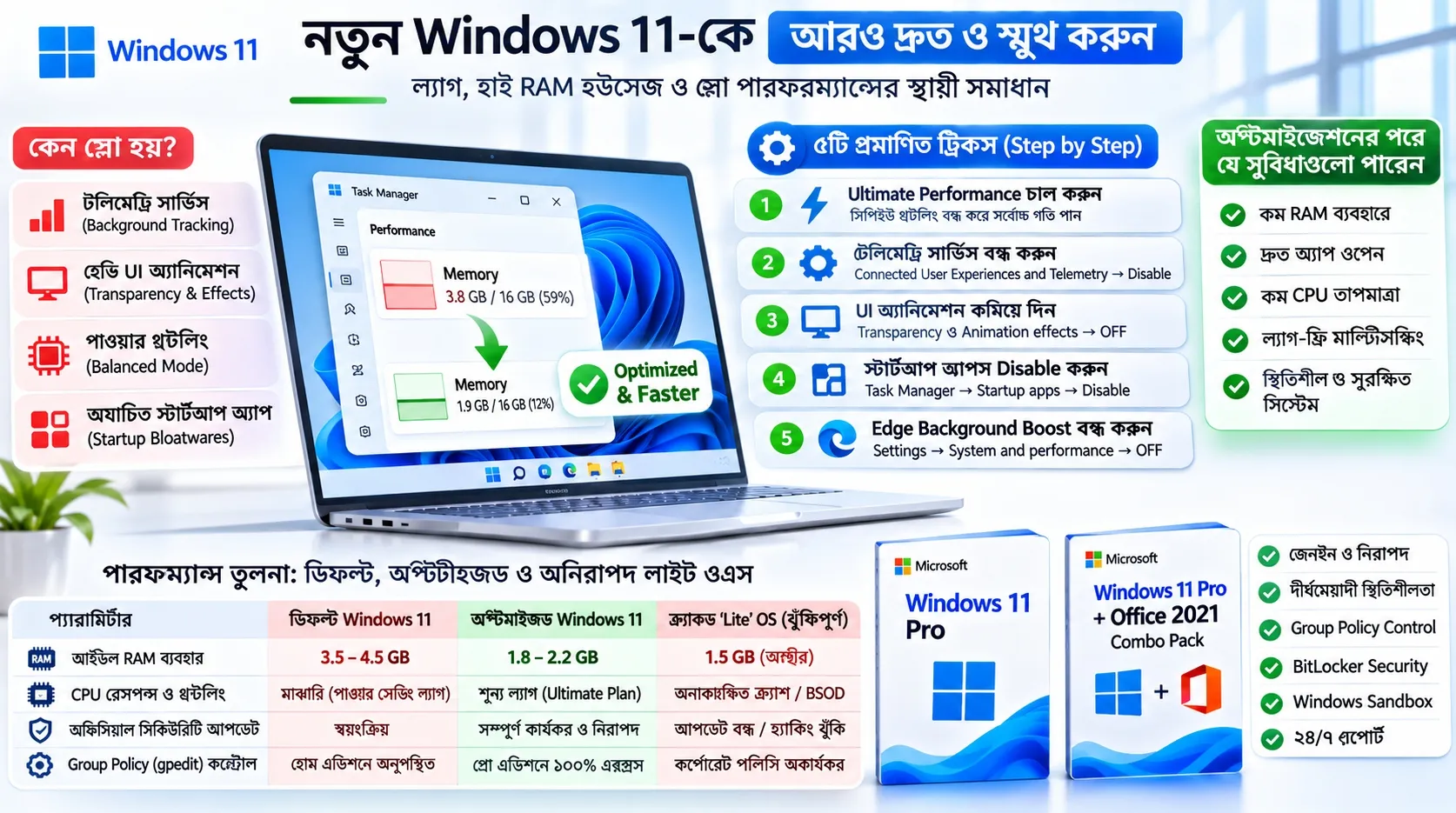
উইন্ডোজ ১১ ইনস্টল করার পর র্যাম বেশি খরচ হচ্ছে বা পিসি ল্যাগ করছে? আলটিমেট পারফরম্যান্স পাওয়ার প্ল্যান, ব্যাকগ্রাউন্ড টেলিমেট্রি বন্ধ এবং স্টার্টআপ টিউন-আপ দিয়ে পিসি ৩ গুণ ফাস্ট করার পূর্ণাঙ্গ টেকনিক্যাল গাইড।
Table of Contents (7 Sections)
Official Genuine Software Featured in this Guide


নতুন উইন্ডোজ ১১ সেটআপ দেওয়ার পর প্রত্যাশা থাকে মাখনের মতো মসৃণ গতি। কিন্তু বাস্তব অভিজ্ঞতায় দেখা যায়— মাউস ক্লিক করতেই কিছুটা ল্যাগ, টাস্ক ম্যানেজারে র্যাম ইউসেজ অযথা ৫০-৬০% দখল হয়ে বসে আছে, আর ভারী কোনো কাজ শুরু করলেই ফ্যান ঘুরতে থাকে তুমুল গতিতে। আপনার মনে হতে পারে হয়তো হার্ডওয়্যার দুর্বল, কিন্তু কারিগরি সত্য হলো: ডিফল্ট উইন্ডোজ ১১ প্রচুর ব্যাকগ্রাউন্ড টেলিমেট্রি, অ্যানিমেশন এবং প্রি-ইনস্টল্ড প্রসেস চালায় যা পিসির অমূল্য রিসোর্স নষ্ট করে। এই পূর্ণাঙ্গ টেকনিক্যাল গাইডে আমরা দেখব কীভাবে কোনো ক্ষতিকর থার্ড-পার্টি সফটওয়্যার ছাড়াই উইন্ডোজ ১১-এর হিডেন সেটিংস টিউন করে সিস্টেমকে ৩ গুণ ফাস্ট রাখা যায়।
১. কেন ডিফল্ট উইন্ডোজ ১১ স্লো অনুভূত হয়? (রুট কজ অ্যানালাইসিস)#
উইন্ডোজ ১১ অত্যন্ত আধুনিক ও ফিচারসমৃদ্ধ ওএস হলেও মাইক্রোসফট সব ধরনের গ্লোবাল ইউজারের কথা মাথায় রেখে এতে এমন কিছু সার্ভিস চালু রাখে যা একজন প্রফেশনাল ইউজার বা গেমারের জন্য একেবারেই অপ্রয়োজনীয়:
- ডায়াগনস্টিক টেলিমেট্রি সার্ভিস: ব্যাকগ্রাউন্ডে সিস্টেম মেট্রিক্স সংগ্রহ ও মাইক্রোসফট সার্ভারে পাঠানোর ফলে ক্রমাগত ডিস্ক ও নেটওয়ার্ক ব্যান্ডউইথ ব্যবহার হয়।
- হেভি ইউআই অ্যানিমেশন ও ট্রান্সপারেন্সি: উইন্ডোজের নতুন গ্লাস ব্লার এবং স্মুথ ড্রপ-শ্যাডো অ্যানিমেশন ইন্টিগ্রেটেড জিপিউ বা বাজেট গ্রাফিক্স কার্ডের মেমরিতে অতিরিক্ত চাপ ফেলে।
- হিডেন পাওয়ার থ্রটলিং: ডিফল্ট ব্যালেন্সড মোডে সিপিইউ কোরগুলো পাওয়ার সেভিংয়ের জন্য স্লিপ স্টেটে যাওয়ার চেষ্টা করে, ফলে অ্যাপ ওপেন করার সময় মাইক্রো-ল্যাগ তৈরি হয়।
- হিডেন স্টার্টআপ ব্লটওয়্যার: পিসি অন হওয়ার সাথে সাথেই উইন্ডোজের ডিফল্ট চ্যাট, কোর্টানা, এজ স্টার্টআপ বুস্ট ও ড্রাইভ ব্যাকগ্রাউন্ডে লোড হতে শুরু করে।
২. হিডেন "Ultimate Performance" পাওয়ার প্ল্যান সক্রিয় করার উপায় (CMD হ্যাক)#
উইন্ডোজ ১১-এ বাই ডিফল্ট কেবল Balanced, Power Saver এবং কিছু ক্ষেত্রে High Performance মোড থাকে। কিন্তু মাইক্রোসফটের কার্নেলে উচ্চমানের এন্টারপ্রাইজ ওয়ার্কস্টেশনের জন্য তৈরি Ultimate Performance নামের একটি শক্তিশালী পাওয়ার প্ল্যান লুকানো থাকে। এটি চালুর মাধ্যমে সিস্টেমের মাইক্রো-থ্রটলিং বন্ধ করা সম্ভব:
powercfg -duplicatescheme e9a42b02-d5df-448d-aa00-03f14749eb61- কিবোর্ডে Win + S চেপে টাইপ করুন
CMD। - Run as Administrator-এ ক্লিক করে কমান্ড প্রম্পট খুলুন।
- উপরের কোডটি পেস্ট করে Enter চাপুন। কনসোলে "Ultimate Performance" স্কিম সফলভাবে আনলক হওয়ার মেসেজ দেখতে পাবেন।
- এরপর Control Panel ➔ Power Options-এ যান এবং নতুন যুক্ত হওয়া Ultimate Performance রেডিও বাটনে টিক দিয়ে দিন।
ফলাফল: আপনার সিপিইউ কোরগুলো কোনো লেটেন্সি ছাড়া সার্বক্ষণিক সর্বোচ্চ ক্লক স্পিডে রেসপন্স করার জন্য প্রস্তুত থাকবে।
৩. ব্যাকগ্রাউন্ড টেলিমেট্রি ও ডায়াগনস্টিক সার্ভিস বন্ধ করা#
মাইক্রোসফটের ডায়াগনস্টিক ডেটা ট্র্যাকিং ব্যাকগ্রাউন্ডে অপ্রয়োজনীয় রম ও সিপিইউ সাইকেল অপচয় করে। এটি নিষ্ক্রিয় করতে নিচের ধাপগুলো অনুসরণ করুন:
সার্ভিস কনফিগারেশন:
১. কিবোর্ডে Win + R চেপে টাইপ করুন services.msc এবং Enter দিন।
২. লিস্ট থেকে স্ক্রল করে খুঁজুন Connected User Experiences and Telemetry।
৩. ডাবল ক্লিক করে Startup type ড্রপডাউন থেকে Disabled সিলেক্ট করুন এবং Stop বাটনে চাপ দিন।
৪. Apply এবং OK দিয়ে বের হয়ে আসুন।
৪. ইউআই অ্যানিমেশন ও ট্রান্সপারেন্সি টিউনিং (ইনস্ট্যান্ট রেসপন্স)#
উইন্ডোজের অ্যানিমেশন দেখতে সুন্দর হলেও অ্যাপ ওপেনিং ও সুইচিংয়ে ফ্র্যাকশন অব আ সেকেন্ড ডিলে তৈরি করে। নিচের সেটিংসটি করলে উইন্ডো ওপেন হওয়া স্ন্যাপি ও তাৎক্ষণিক হবে:
- Settings ➔ Accessibility ➔ Visual effects: এখানে থাকা Transparency effects এবং Animation effects দুটোই
OFFকরে দিন। - Performance Options টিউন: কিবোর্ডে Win + R চেপে লিখুন
sysdm.cpl। এরপর Advanced ➔ Performance Settings-এ যান। Custom সিলেক্ট করে শুধুমাত্র নিচের দুটি অপশন টিক রেখে বাকি সব আনচেক করুন:- Show thumbnails instead of icons (ফাইল প্রিভিউ দেখার জন্য)
- Smooth edges of screen fonts (ফন্ট যেন ক্রিস্পি ও পরিষ্কার দেখায়)
৫. স্টার্টআপ ব্লটওয়্যার ও এজ ব্যাকগ্রাউন্ড বুস্ট নিষ্ক্রিয়করণ#
উইন্ডোজ অন হওয়ার সময় পিসি যদি অনেকক্ষণ লোডিং নেয়, তার মূল কারণ ব্যাকগ্রাউন্ডে ১৫-২০টি অ্যাপ একযোগে বুট হওয়া:
- Task Manager (Ctrl + Shift + Esc) খুলুন এবং বাম পাশের Startup apps ট্যাবে যান।
- যেসব অ্যাপের নিয়মিত ব্যাকগ্রাউন্ড বুটের দরকার নেই (যেমন: Microsoft Teams, OneDrive, Spotify, Epic Games, Cortana)— সেগুলোর ওপর রাইট ক্লিক করে
Disableকরে দিন। - Microsoft Edge Background Boost অফ করুন: Edge ব্রাউজার বন্ধ করলেও ব্যাকগ্রাউন্ডে রম খেয়ে থাকে। Edge ওপেন করে Settings ➔ System and performance ➔ Startup boost এবং Continue running background extensions and apps দুটোই বন্ধ করে দিন।
৬. সিস্টেম পারফরম্যান্স তুলনা: ডিফল্ট বনাম অপ্টিমাইজড বনাম আনঅফিসিয়াল মোড#
অনেকেই গতি বাড়াতে ইন্টারনেটের রিমুভড-ফিচারযুক্ত মডিফাইড বা ক্র্যাকড 'লাইট' আইএসও ইনস্টল করেন, যা সিস্টেমের মেমরি কার্নেল নষ্ট করে এবং উইন্ডোজ সিকিউরিটি ডিফেন্ডারকে স্থায়ীভাবে অকেজো করে দেয়। নিচে নিরাপদ বনাম ঝুঁকিপূর্ণ মেথডের তুলনামূলক মেট্রিক্স দেওয়া হলো:
| প্যারামিটার | ডিফল্ট Windows 11 | প্রস্তাবিত টিউনড Windows 11 | অনিরাপদ 'Lite' ক্র্যাকড ওএস |
|---|---|---|---|
| আইডল র্যাম ব্যবহার | ৩.৫ - ৪.৫ জিবি | ১.৮ - ২.২ জিবি | ১.৫ জিবি (অস্থির) |
| সিপিইউ থ্রটলিং ও রেসপন্স | মাঝারি (পাওয়ার সেভিং ল্যাগ) | শূন্য ল্যাগ (Ultimate Plan) | অনাকাঙ্ক্ষিত ব্লু-স্ক্রিন ক্র্যাশ |
| অফিসিয়াল সিকিউরিটি প্যাচ | স্বয়ংক্রিয় | সম্পূর্ণ কার্যকর ও নিরাপদ | আপডেট বন্ধ / হ্যাকিং ঝুঁকি |
| গ্রুপ পলিসি (gpedit) কন্ট্রোল | হোম এডিশনে অনুপস্থিত | প্রো এডিশনে ১০০% এক্সেস | করপোরেট পলিসি অকার্যকর |
৭. দীর্ঘমেয়াদী স্ট্যাবিলিটি: জেনুইন প্রো ওএস-এর গুরুত্ব#
সিস্টেমকে দীর্ঘমেয়াদে ফাস্ট এবং ম্যালওয়্যারমুক্ত রাখতে মূল চাবিকাঠি হলো অফিসিয়াল মাইক্রোসফট ডিজিটাল লাইসেন্স। Windows 11 Pro-তে আপনি পাচ্ছেন Group Policy Editor যা দিয়ে ওএসের যেকোনো ইন্টারনাল বিহেভিয়ার স্থায়ীভাবে কন্ট্রোল করা যায়, পাচ্ছেন BitLocker হার্ডওয়্যার এনক্রিপশন এবং বিচ্ছিন্ন পরিবেশে সফটওয়্যার টেস্ট করার জন্য Windows Sandbox।
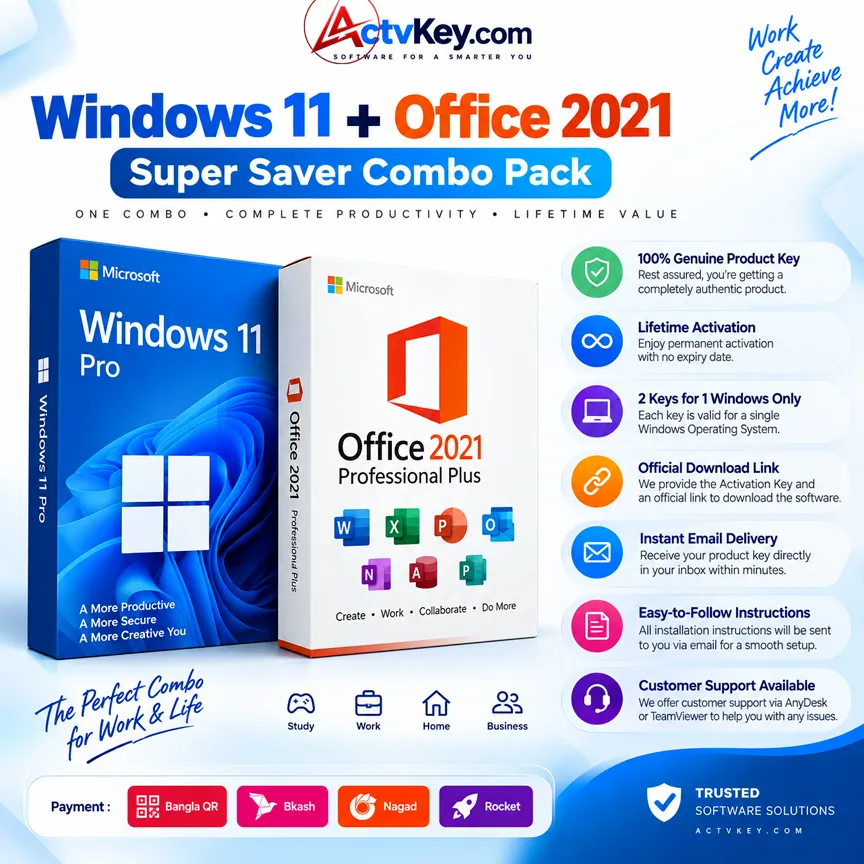
ActvKey থেকে ১০০% ডিজিটাল ভেরিফায়েড Windows 11 Pro Retail Activation Key অথবা বাজেট ফ্রেন্ডলি Windows 11 + Office 2021 Super Saver Combo দিয়ে পিসি সেটআপ করলে প্রতিটি সিস্টেম ফাইল মাইক্রোসফটের অরিজিনাল সিগনেচার দিয়ে প্রোটেক্টেড থাকে— ফলে উইন্ডোজ কখনো অকারণে স্লো বা রেজিস্ট্রি করাপ্টেড হয় না।
ActvKey Tech Team
Windows Performance SpecialistCertified technical specialist dedicated to genuine software licensing, cybersecurity protection, and error-free operating system installation. Reviewed by the ActvKey Technical Quality Assurance Board.