Windows 10 to Windows 11 upgrade without data loss করার উপায়
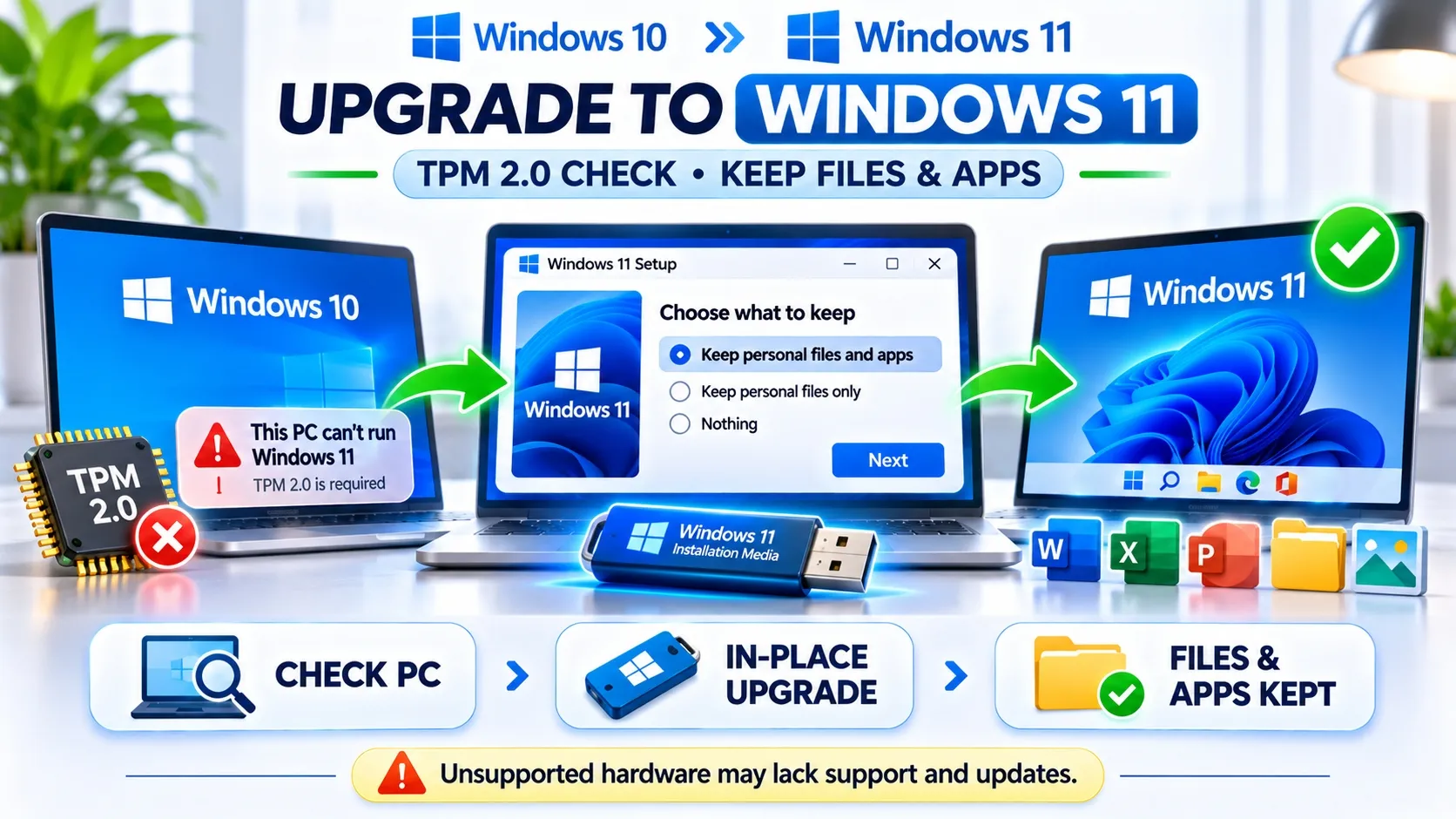
উইন্ডোজ ১০ সাপোর্ট শেষ হচ্ছে? TPM 2.0 বাইপাস করে কোনো ফাইল, সফটওয়্যার বা ব্যক্তিগত ডাটা না হারিয়ে উইন্ডোজ ১১ এ মসৃণ আপগ্রেডের ১০০% পরীক্ষিত কমপ্লিট টেকনিক্যাল গাইড।
Table of Contents (13 Sections)
Official Genuine Software Featured in this Guide


২০২৫ সালের ১৪ অক্টোবর মাইক্রোসফট আনুষ্ঠানিকভাবে উইন্ডোজ ১০-এর সাপোর্ট ও সিকিউরিটি আপডেট বন্ধ (End of Life - EOL) ঘোষণা করতে যাচ্ছে। এর ফলে সাধারণ ব্যবহারকারী থেকে শুরু করে করপোরেট অফিস—সবার জন্যই Windows 10 to Windows 11 upgrade without data loss সম্পন্ন করা একটি অতীব জরুরি বিষয় হয়ে দাঁড়িয়েছে। কিন্তু পুরনো মাদারবোর্ড বা আনসাপোর্টেড প্রসেসরে TPM 2.0 এবং Secure Boot রিকোয়ারমেন্টের কারণে অনেকেই আপগ্রেড করতে ভয় পান যে সি-ড্রাইভ ফরম্যাট হয়ে কোনো জরুরি ফাইল নষ্ট হয়ে যাবে কিনা। এই পূর্ণাঙ্গ ধাপে ধাপে গাইডে আমরা দেখাবো কীভাবে সিস্টেমের কোনো ফাইল, ইনস্টল করা সফটওয়্যার বা ডাটা না হারিয়ে নিরাপদে অফিশিয়াল উইন্ডোজ ১১-এ আপগ্রেড করবেন।
📌 আপগ্রেড প্রক্রিয়ার কুইক সামারি ও সেফটি রুলস#
- ডাটা সেফটি: "Keep personal files and apps" অপশন সিলেক্ট করলে ডেক্সটপ, ডাউনলোড বা অ্যাপস কিছুই মুছে যাবে না।
- TPM 2.0 ও CPU চেক বাইপাস: অফিশিয়াল রেজিস্ট্রি কি অথবা রুফাস (Rufus) টুল ব্যবহার করে আনসাপোর্টেড পিসিতেও ১ ক্লিকে আপগ্রেড সম্ভব।
- লাইসেন্স স্ট্যাটাস: পূর্বে জেনুইন উইন্ডোজ ১০ থাকলে তা স্বয়ংক্রিয়ভাবে উইন্ডোজ ১১ ডিজিটাল রিটেইল লাইসেন্সে কনভার্ট হয়ে যায়।
- প্রয়োজনীয় সময়: ৩০ থেকে ৪০ মিনিট (এসএসডি স্পিডের ওপর নির্ভরশীল)।
আপগ্রেড শুরু করার আগের জরুরি প্রিপারেশন#
সরাসরি আপগ্রেড রান করার আগে নিচের ৩টি পয়েন্ট নিশ্চিত করে নিন যাতে কোনো টেকনিক্যাল জটিলতা না হয়:
- সি-ড্রাইভে পর্যাপ্ত খালি জায়গা: নতুন উইন্ডোজ ইনস্টলেশন এবং পুরনো ব্যাকআপ (Windows.old) রাখার জন্য C ড্রাইভ-এ কমপক্ষে ৩০ থেকে ৩৫ জিবি ফাঁকা জায়গা রাখুন।
- থার্ড-পার্টি অ্যান্টিভাইরাস সাময়িক বন্ধ রাখা: ক্যাসপারস্কি বা এভাস্ট জাতীয় ভারী অ্যান্টিভাইরাস আপগ্রেড চলাকালীন উইন্ডোজের সিস্টেম ফাইল রাইট করতে বাধা দিতে পারে। আপগ্রেডের সময় এগুলো ডিজেবল রাখুন।
- অফিশিয়াল Windows 11 ISO ফাইল ডাউনলোড: মাইক্রোসফটের অফিশিয়াল ওয়েবসাইট থেকে লেটেস্ট উইন্ডোজ ১১ 23H2/24H2 মাল্টি-এডিশন ISO ডাউনলোড করুন।
পদ্ধতি ১: আনসাপোর্টেড পিসিতে TPM 2.0 বাইপাস করে ইন-প্লেস আপগ্রেড (রেজিস্ট্রি মেথড)#
যদি আপনার প্রসেসর মাইক্রোসফটের অফিসিয়াল লিস্টে না থাকে বা মাদারবোর্ডে TPM 2.0 এনাবল না থাকে, তবে মাইক্রোসফটের নিজস্ব ডকুমেন্টেশনে দেওয়া অফিশিয়াল রেজিস্ট্রি বাইপাস ব্যবহার করুন:
ধাপ ১: Win + R চেপে regedit লিখে এন্টার দিন।
ধাপ ২: নিচের পাথে নেভিগেট করুন:
ধাপ ৩: ডানপাশের ফাঁকা স্থানে রাইট ক্লিক করে New > DWORD (32-bit) Value তৈরি করুন। এর নাম দিন:
এটিতে ডাবল ক্লিক করে Value data দিন 1 এবং ওকে চাপুন। এবার পিসি একবার রিস্টার্ট দিন।
পদ্ধতি ২: কোনো ডাটা না হারিয়ে সরাসরি ISO মাউন্ট করে ইনস্টলেশন#
সবচেয়ে সহজ এবং নিরাপদ পদ্ধতি হলো কোনো পেনড্রাইভ বুটেবল না করে সরাসরি উইন্ডোজের ভেতর থেকেই ইন-প্লেস সেটআপ রান করা:
- ডাউনলোড করা Windows 11 ISO ফাইলের ওপর মাউসের রাইট ক্লিক করে Mount সিলেক্ট করুন। এটি একটি ভার্চুয়াল ডিভিডি ড্রাইভ হিসেবে ওপেন হবে।
- ড্রাইভের ভেতর ঢুকে setup.exe ফাইলে ডাবল ক্লিক করুন।
- সেটআপ স্ক্রিন আসলে "Change how Setup downloads updates" অপশনে ক্লিক করে সাময়িকভাবে Not right now সিলেক্ট করুন (এতে আপগ্রেড স্পিড ৩ গুণ বাড়ে)।
- লাইসেন্স টার্মস এক্সেপ্ট করার পর সবচেয়ে গুরুত্বপূর্ণ স্ক্রিনটি আসবে: Ready to install।
- এখানে অবশ্যই নিশ্চিত করুন যে টিক দেওয়া আছে: "Keep personal files and apps"। যদি এটি সিলেক্টেড থাকে, তবে আপনার কোনো ডকুমেন্ট, ফটো, ক্রোম বুকমার্ক বা ইনস্টল করা সফটওয়্যার ডিলিট হবে না।
- এবার Install বাটনে ক্লিক করুন। সিস্টেম কয়েকবার রিস্টার্ট নিয়ে সরাসরি উইন্ডোজ ১১ এর ফ্রেশ ডেস্কটপে নিয়ে আসবে।
উইন্ডোজ ১০ বনাম উইন্ডোজ ১১ ফিচার ও পারফরম্যান্স তুলনা#
| ফিচার / মানদণ্ড | Windows 10 | Windows 11 | প্র্যাকটিক্যাল সুবিধা |
|---|---|---|---|
| অফিশিয়াল সাপোর্ট মেয়াদ | ১৪ অক্টোবর ২০২৫ (EOL) | অব্যাহত ২০৩০+ পর্যন্ত | নিয়মিত সিকিউরিটি ও ম্যালওয়্যার প্যাচ |
| গেমিং ও DirectStorage | লিমিটেড অপটিমাইজেশন | Auto HDR ও DirectStorage | গেম ও ভারি রেন্ডারিংয়ে দ্রুত লোডিং |
| মাল্টিটাস্কিং ও Snap Layouts | ম্যানুয়াল ড্র্যাগ উইন্ডো | ইন্টেলিজেন্ট Snap Grid | বড় মনিটরে একসাথে ৪টি অ্যাপ গ্রুপিং |
| রিসোর্স ও মেমোরি ম্যানেজমেন্ট | স্ট্যান্ডার্ড শিডিউলার | হাইব্রিড সিপিইউ অপটিমাইজেশন | ইনটেল ১২-১৪th জেন ও রাইজেন স্মুথ পারফরম্যান্স |
আপগ্রেড পরবর্তী জেনুইন লাইসেন্স অ্যাক্টিভেশন নিশ্চিতকরণ#
আপগ্রেড সম্পন্ন হওয়ার পর Settings > System > Activation-এ গিয়ে লাইসেন্স স্ট্যাটাস দেখে নিন। যদি আপনার উইন্ডোজ পূর্বে ক্র্যাক করা থাকে বা আনলাইসেন্সড হয়ে যায়, তবে কোনো থার্ড-পার্টি অ্যাক্টিভেটর রান করবেন না। থার্ড-পার্টি ফাইল ব্যাকডোর তৈরি করে আপনার ব্যাংকিং ও ব্যক্তিগত ডাটা ঝুঁকিতে ফেলতে পারে।
🛡️ ActvKey জেনুইন উইন্ডোজ ১১ রিটেইল কী নিশ্চয়তা#
ActvKey দিচ্ছে ১০০% অরিজিনাল মাইক্রোসফট উইন্ডোজ ১১ প্রো রিটেইল লাইসেন্স। এই লাইসেন্সটি আজীবন মেয়াদে আপনার পিসির মাদারবোর্ডে সংরক্ষিত থাকে এবং ভবিষ্যতে যেকোনো সময় উইন্ডোজ রি-ইনস্টল করলেও অটোমেটিক অ্যাক্টিভেশন হয়ে যায়।
সহজ সেটআপ ও টেকনিক্যাল যেকোনো সাহায্যে আমাদের টিম সার্বক্ষণিক রিমোট সহায়তা প্রদান করে।
সাধারণ জিজ্ঞাসা (FAQ)#
১. উইন্ডোজ ১১ আপগ্রেড করার পর কি আমার সি-ড্রাইভের সফটওয়্যারগুলো মুছে যাবে?#
না। যদি আপনি ইনস্টলেশনের সময় "Keep personal files and apps" অপশন সিলেক্ট করেন, তবে আপনার ডেক্সটপ, ব্রাউজার হিস্ট্রি, অফিস এবং অন্যান্য সফটওয়্যার হুবহু আগের মতোই থাকবে।
২. আমার পিসিতে TPM 2.0 নেই, আমি কি ভবিষ্যতে নিয়মিত আপডেট পাবো?#
হ্যাঁ। রেজিস্ট্রি বা রুফাস দিয়ে বাইপাস করে আপগ্রেড করলেও উইন্ডোজ ডিফেন্ডার এবং রেগুলার কোয়ালিটি/সিকিউরিটি আপডেটগুলো সাধারণভাবেই স্বয়ংক্রিয়ভাবে ডাউনলোড হয়।
৩. আপগ্রেডের পর পছন্দ না হলে কি আবার উইন্ডোজ ১০-এ ব্যাক করা সম্ভব?#
হ্যাঁ, আপগ্রেড করার পর প্রথম ১০ দিনের মধ্যে Settings > System > Recovery-তে গিয়ে "Go back" অপশনে ক্লিক করে কোনো ফাইল না হারিয়েই এক ক্লিকে উইন্ডোজ ১০-এ ফিরে যাওয়া যায়।
৪. উইন্ডোজ ১০ প্রো থেকে কি সরাসরি উইন্ডোজ ১১ হোম-এ আপগ্রেড হবে?#
না। উইন্ডোজ ১০ প্রো স্বয়ংক্রিয়ভাবে উইন্ডোজ ১১ প্রো এডিশনেই আপগ্রেড হবে। এডিশন ম্যাচ না করলে ফাইল এবং অ্যাপস সেভ রাখার অপশন ডিজেবল হয়ে যায়।
৫. রিটেইল ও ওইএম (OEM) লাইসেন্সের পার্থক্য কী?#
OEM লাইসেন্স নির্দিষ্ট মাদারবোর্ডের সাথে স্থায়ীভাবে লক থাকে এবং অন্য পিসিতে নেওয়া যায় না। অন্যদিকে রিটেইল লাইসেন্স ভবিষ্যতে মাদারবোর্ড বা পিসি পরিবর্তন করলেও অফিশিয়াল মাইক্রোসফট সাপোর্ট বা সেলফ সার্ভিসের মাধ্যমে ট্রান্সফার করা সম্ভব।
ActvKey Tech Team
Senior Systems AdministratorCertified technical specialist dedicated to genuine software licensing, cybersecurity protection, and error-free operating system installation. Reviewed by the ActvKey Technical Quality Assurance Board.