Excel freezing fix: বড় শিট নট রেসপন্ডিং সমাধান ও স্পিডআপ গাইড
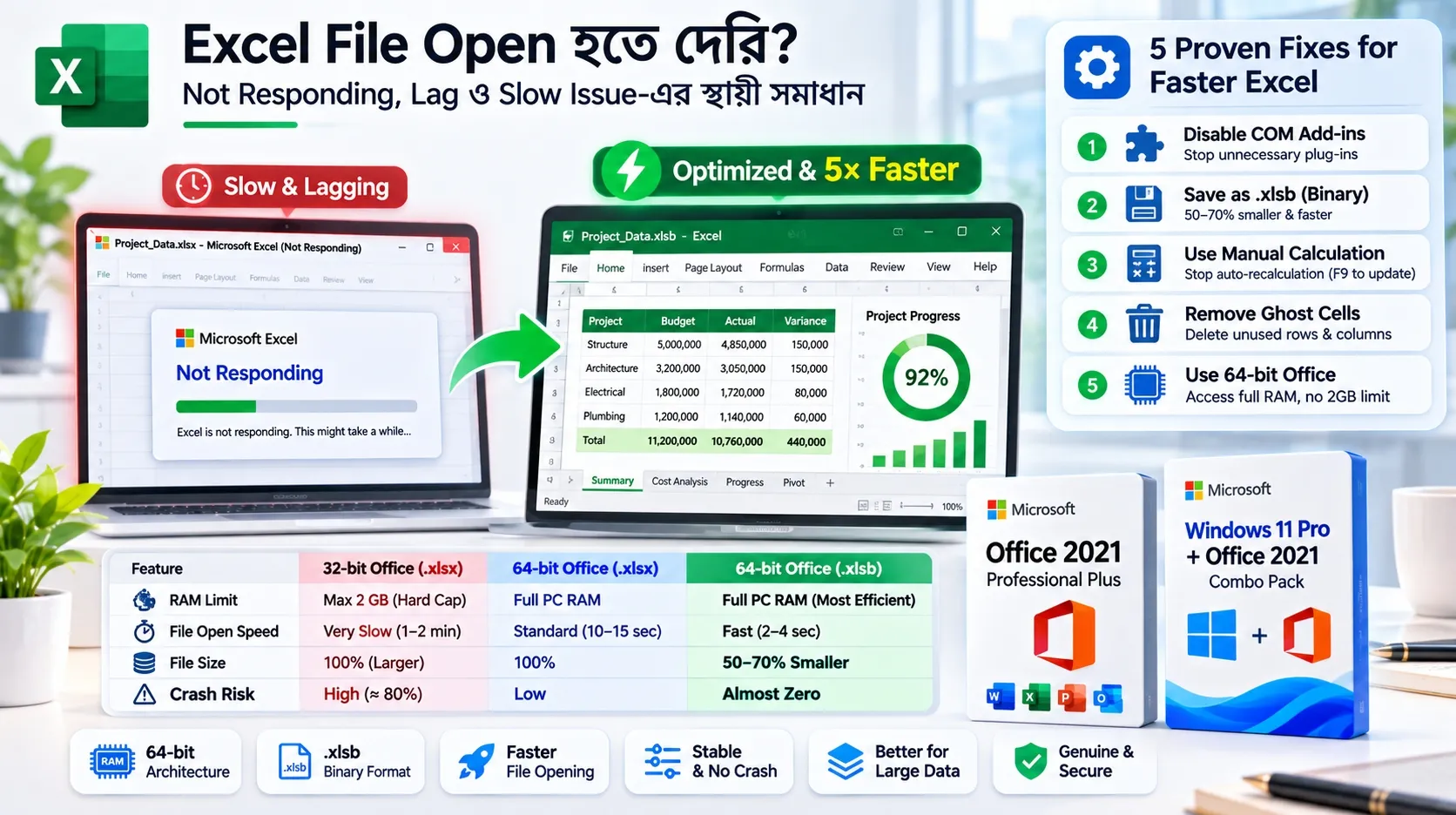
বড় এক্সেল ফাইল খুলতে গেলে ১ মিনিট আটকে থাকে বা Not Responding দেখায়? COM Add-ins রিমুভ, বাইনারি .xlsb ট্রিক, ৩২ বনাম ৬৪-বিট মেমরি টিউন-আপ দিয়ে স্প্রেডশিট ৫ গুণ ফাস্ট করার পূর্ণাঙ্গ টেকনিক্যাল গাইড।
Table of Contents (12 Sections)
Official Genuine Software Featured in this Guide


অফিস বা ক্লায়েন্টের জরুরি কাজের সময় ২০-৫০ মেগাবাইটের এক্সেল ফাইলে ক্লিক করার পর ১ মিনিট সাদা স্ক্রিন হয়ে বসে থাকা এবং উপরে Microsoft Excel (Not Responding) দেখা যাওয়ার চেয়ে বিরক্তিকর অভিজ্ঞতা আর হতে পারে না। আপনি যদি Excel ফাইল ওপেন হতে দেরি সমাধান খুঁজে থাকেন, তবে জেনে রাখুন এর পেছনে কোনো ম্যালওয়্যার নেই—এটি এক্সেলের মেমরি হ্যান্ডলিং, ব্যাকগ্রাউন্ড অ্যাড-ইনস ও ফর্মুলা আর্কিটেকচারের একটি পিওর টেকনিক্যাল সমস্যা। এই গাইডে কোনো নীতিশিক্ষা নয়, বরং ৫টি প্রমাণিত ইঞ্জিনিয়ারিং ট্রিকস দিয়ে কীভাবে বড় এক্সেল ফাইল ৫ গুণ ফাস্ট করবেন তা তুলে ধরা হলো।
সমস্যাটি ফাইলে নাকি এক্সেলের ব্যাকগ্রাউন্ড প্লাগইনে—তা ৩ সেকেন্ডেই পরীক্ষা করা যায়। কীবোর্ডের Ctrl বাটন চেপে ধরে এক্সেল ফাইলে ডাবল ক্লিক করুন। যদি প্রম্পটে Yes দেওয়ার পর ফাইলটি সাথে সাথে কোনো ল্যাগ ছাড়া ওপেন হয়ে যায়, তবে নিশ্চিত থাকুন আপনার ফাইলের কোনো দোষ নেই; ঝামেলা করছে পেছনের থার্ড-পার্টি অ্যাড-ইনস!
১. এক্সেল ফাইল ওপেন হতে দেরি হওয়ার আসল ৩টি পেছনের কারণ#
এক্সেল স্লো হওয়ার কারণ না বুঝে অনেকেই অযথা উইন্ডোজ সেটআপ দেন বা পিসির দোষ দেন। বাস্তবে মূল কারণ থাকে নিচের ৩টি জায়গায়:
ক. ৩২-বিট অফিসের ২ জিবি মেমরি ট্র্যাপ (The 32-bit Memory Wall)#
আপনার ল্যাপটপ বা ডেস্কটপে ১৬ জিবি বা ৩২ জিবি র্যাম থাকতে পারে, কিন্তু যদি ভুলবশত ৩২-বিট (32-bit) মাইক্রোসফট অফিস ইনস্টল করা থাকে, তবে এক্সেল সর্বোচ্চ ২ জিবি র্যামের বেশি মেমরি ছুঁতেই পারে না। বড় ডেটাসেট বা পিভট টেবিল যখন ২ জিবি ক্রস করতে যায়, তখনই এক্সেল সম্পূর্ণ ফ্রিজ হয়ে Not Responding হয়ে যায়।
খ. করাপ্টেড COM Add-ins ও পিডিএফ কনভার্টার প্লাগইন#
পিসিতে অ্যাডোবি অ্যাক্রোব্যাট, ফক্সিট, নাইট্রো পিডিএফ বা বিভিন্ন অ্যান্টিভাইরাস ইনস্টল করার সময় সেগুলো স্বয়ংক্রিয়ভাবে এক্সেলে ব্যাকগ্রাউন্ড প্লাগইন বসিয়ে দেয়। প্রতিবার এক্সেল খোলার সময় এই প্লাগইনগুলো নিজেরা ইনিশিয়ালাইজ হতে ২০ থেকে ৩০ সেকেন্ড বাড়তি সময় অপচয় করে।
গ. Volatile Formulas ও অদৃশ্য গোস্ট সেলস (Ghost Cells)#
স্প্রেডশিটে যদি VLOOKUP, OFFSET, INDIRECT বা TODAY()-এর মতো ভোলাটাইল ফর্মুলা হাজার হাজার সেলে থাকে, তবে এক্সেল ফাইল ওপেন হওয়ার সময় প্রতিবার পুরো শিট নতুন করে ক্যালকুলেট করে। এছাড়া পুরো কলাম কালার বা বর্ডার করে রাখলে এক্সেলে ১০ লক্ষ ফাঁকা সেল মেমরিতে ক্যাশ হয়ে থাকে।
২. এক্সেল ৫ গুণ ফাস্ট করার ৫টি প্রমাণিত ইঞ্জিনিয়ারিং ট্রিকস#
নিচের সহজ সেটিংসগুলো একবার কনফিগার করে নিলে যেকোনো বিশালাকার এক্সেল ফাইল নিমেষেই ওপেন হবে:
স্টেপ ১: ক্ষতিকারক COM Add-ins পার্মানেন্টলি নিষ্ক্রিয় করুন#
১. এক্সেল ওপেন করে বামে উপরে File থেকে Options-এ ক্লিক করুন।
২. বাম পাশের মেনু থেকে Add-ins সিলেক্ট করুন।
৩. নিচের দিকে Manage ড্রপডাউনে COM Add-ins সিলেক্ট করে Go বাটনে চাপ দিন।
৪. যে প্লাগইনগুলোর আপনার প্রয়োজন নেই (যেমন: PDF Maker, Teams Add-in ইত্যাদি) সেগুলোর টিক চিহ্ন তুলে দিয়ে OK চাপুন।
স্টেপ ২: ফাইলকে .xlsx থেকে .xlsb (Binary Workbook)-এ সেভ করুন#
এটি এক্সেল এক্সপার্টদের সবচেয়ে প্রিয় ট্রিক। সাধারণ .xlsx ফাইল হলো এক্সএমএল টেক্সটভিত্তিক কম্প্রেসড ফাইল। কিন্তু আপনি যদি ফাইলটি Save As করার সময় Excel Binary Workbook (*.xlsb) ফরম্যাটে সেভ করেন:
- ফাইলের সাইজ ৫০% থেকে ৭০% পর্যন্ত ছোট হয়ে যায় (৫০ মেগাবাইটের ফাইল নেমে আসে ১৫ মেগাবাইটে)।
- ডাটা সরাসরি বাইনারি কোডে থাকায় ফাইল ৩ থেকে ৫ গুণ দ্রুত ওপেন এবং সেভ হয়।
- আপনার কোনো ফর্মুলা বা শিটের ডাটা এক বিন্দুও পরিবর্তন হয় না।
স্টেপ ৩: বড় ফাইলে অটোম্যাটিক ক্যালকুলেশন সাময়িক বন্ধ রাখুন#
যদি ফাইলে লাখ লাখ হিসাব থাকে, তবে ওপরের রিবন থেকে Formulas ট্যাবে গিয়ে Calculation Options-এ ক্লিক করে Manual করে দিন। এতে ফাইল ওপেন হওয়ার সময় আটকে থাকবে না। যখন সম্পূর্ণ ডাটা ইনপুট শেষ হবে, কীবোর্ডের F9 বাটন চাপলেই পুরো শিট নিমেষেই রি-ক্যালকুলেট হয়ে যাবে।
স্টেপ ৪: অদৃশ্য গোস্ট সেলস (Ghost Cells) ডিলিট করুন#
আপনার স্প্রেডশিটে হয়তো ডাটা আছে ১০০ নম্বর রো পর্যন্ত, কিন্তু এক্সেল ভাবছে ডাটা আছে ১০,০০০ নম্বর রো পর্যন্ত! এটি টেস্ট করতে কীবোর্ডে Ctrl + End চাপুন। কার্সর যদি আসল ডাটা ছেড়ে অনেক নিচে চলে যায়, তবে আসল ডাটার পরের সমস্ত ফাঁকা রো ও কলাম সিলেক্ট করে Delete চাপুন এবং ফাইলটি সেভ করুন।
৩. জেনুইন ৬৪-বিট অফিস আর্কিটেকচার: প্রফেশনাল স্প্রেডশিটের স্থায়ী সমাধান#
আপনি যদি প্রফেশনাল বা কর্পোরেট লেভেলে বড় স্প্রেডশিট নিয়ে কাজ করেন, তবে এক্সেলের ক্র্যাশ ফ্রিজ হওয়া থেকে স্থায়ী সমাধান পেতে অফিসিয়াল ৬৪-বিট মাইক্রোসফট অফিস (Office 64-bit Architecture) ব্যবহার করা বাধ্যতামূলক।
অনেকেই ইন্টারনেটের থার্ড-পার্টি আনঅফিশিয়াল বা ক্র্যাকড ইনস্টলার ব্যবহার করেন, যেখানে ডিফল্টভাবে পুরোনো ৩২-বিট সংস্করণ বসানো থাকে এবং অ্যাক্টিভেশন স্ক্রিপ্টের হুকগুলো এক্সেলের VBA.DLL ফাইল মডিফাই করে ফেলে। ফলে ম্যাক্রো বা পিভট টেবিল চালাতে গেলেই ফাইল নষ্ট হয়ে যায়। অথচ মাইক্রোসফটের অফিশিয়াল সিডিএন থেকে জেনুইন রিটেল ভার্সন ব্যবহার করলে আপনার প্রসেসরের প্রতিটি কোর একসাথে কাজ করে বড় এক্সেল ফাইল নিমেষেই রান করতে পারে।
Office 2021 Pro Plus Retail#
অফিশিয়াল মাইক্রোসফট ৬৪-বিট এক্সেল, ওয়ার্ড ও পাওয়ারপয়েন্ট। আনলিমিটেড মেমরি এক্সেস ও নো-ল্যাগ পারফরম্যান্স।
Win 11 Pro + Office 2021 Combo#
অপারেটিং সিস্টেম ও অফিস স্যুটের পূর্ণাঙ্গ সমাধান। রিয়েল-টাইম সিকিউরিটি ও ল্যাগ-ফ্রি প্রফেশনাল পারফরম্যান্স।
ActvKey Tech Team
Office Productivity SpecialistCertified technical specialist dedicated to genuine software licensing, cybersecurity protection, and error-free operating system installation. Reviewed by the ActvKey Technical Quality Assurance Board.